Linguagem DAX Avançado
Módulo 01 - Funções Básicas
1. Introdução ao curso de DAX Avançado
2. Download dos materiais
3. Exercício: Calculando medidas básicas de soma e contagem
4. Solução: Calculando medidas básicas de soma e contagem
Aula 1- Calculando medidas básicas de soma e contagem5. O problema da agregação em colunas calculadas
-
tentar usar colunas calculadas ao invés de medidas…
-
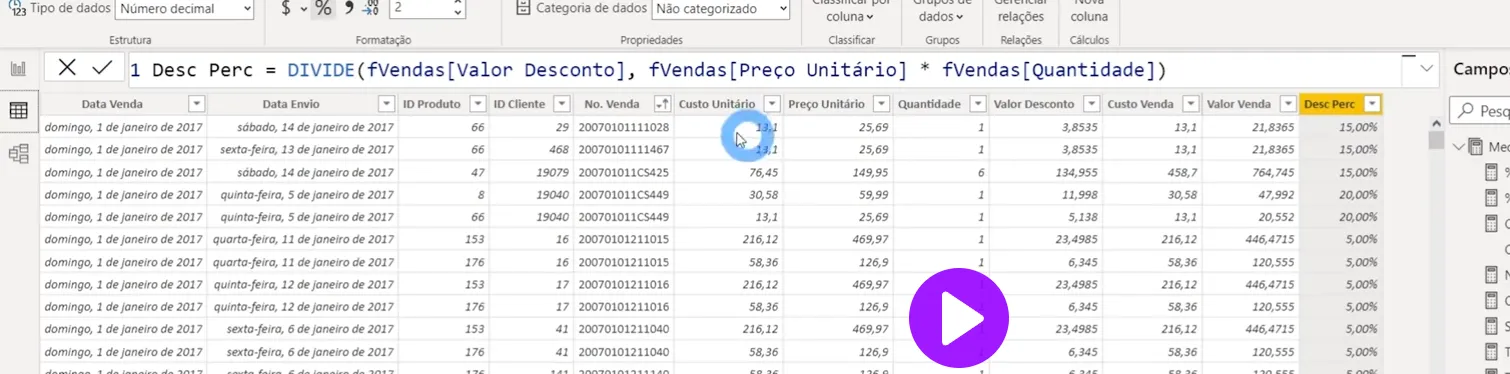
colunas calculadas não podem ser utilizadas em nenhum visual, pois não trazem o cálculo correto. Só “servem” para ser analisada a nível de uma coluna na tabela, ex abaixo:
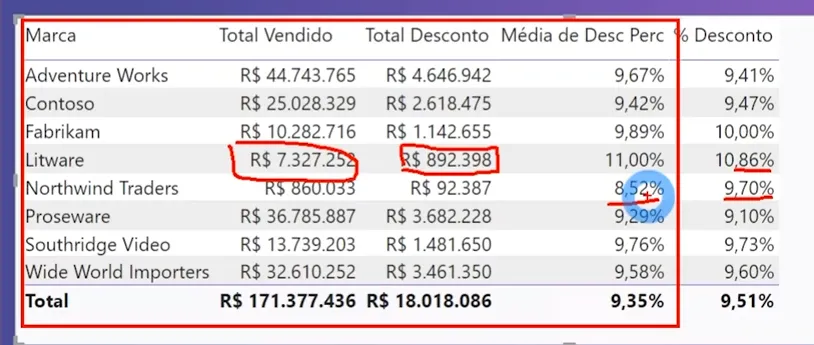
- abaixo temos a diferença ao tentar usar uma coluna calculada dentro de um visual (visual de tabela)
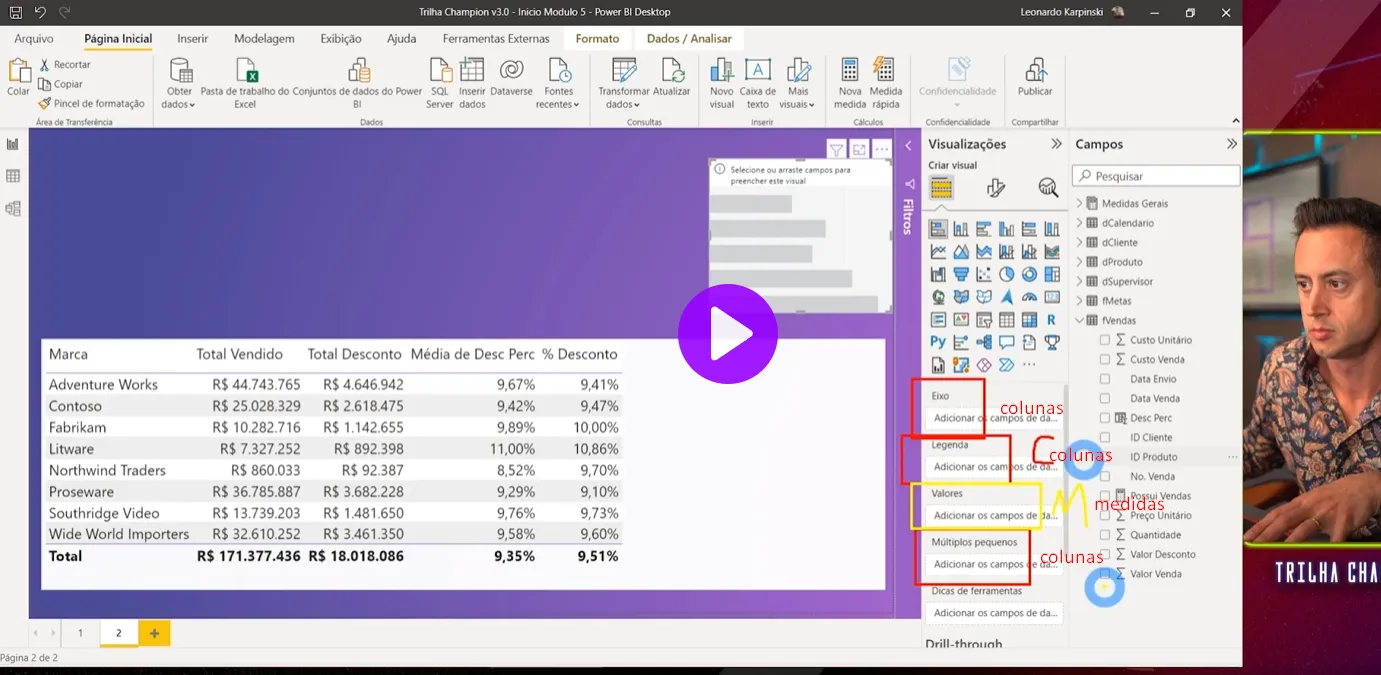
- quando queremos utilizar algo num eixo / legenda, precisamos usar uma coluna (calculada). Quando queremos colocar valores nos gráficos, aí devemos usar medida
6. Exercício: Segmentando os clientes com SWITCH
Aula 3- Segmentando os clientes com SWITCH (colunas e medidas)* Não é possível fazer segmentação dinâmica quando usamos coluna calculada (ex: tabela aula 3 com coluna "Segmentação Coluna Calculada"). Ao aplicar os filtros externos (segmentação de dados), os números não mudam.7. Solução PT 1: Segmentando os clientes com SWITCH
Segmentação Coluna Calculada =SWITCH( TRUE(), -- sai do switch quando encontra a resposta verdadeira -> TRUE() [Total Vendido] >= 1000000 && [% Margem] >= 0.5, "Platinum", [Total Vendido] >= 1000000 && [% Margem] < 0.5, "Premium", [Total Vendido] >= 500000 && [% Margem] >= 0.5, "Gold", [Total Vendido] >= 500000 && [% Margem] < 0.5, "Silver", [Total Vendido] > 0, "Bronze", [Total Vendido] = 0, "New", "Erro")8. Solução PT 2: Segmentando os clientes com SWITCH
-
coluna calculada -> valor estático, não considera filtros externos
-
medida -> valor dinâmico, considera filtros externos
-
para exibir a contagem das categorias, precisamos da coluna calculada
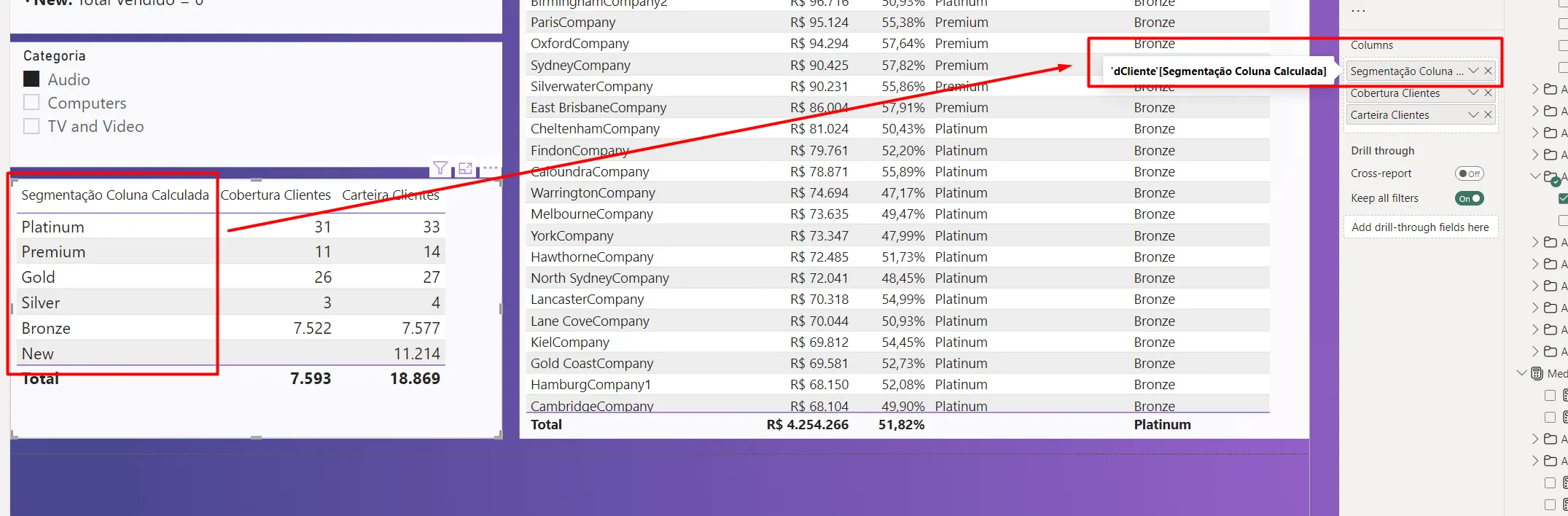
- para alterar a ordem de exibição no visual (ex: na tabela), precisamos criar uma outra coluna calculada informando como ficará a ordem das categorias (segmentação de clientes)
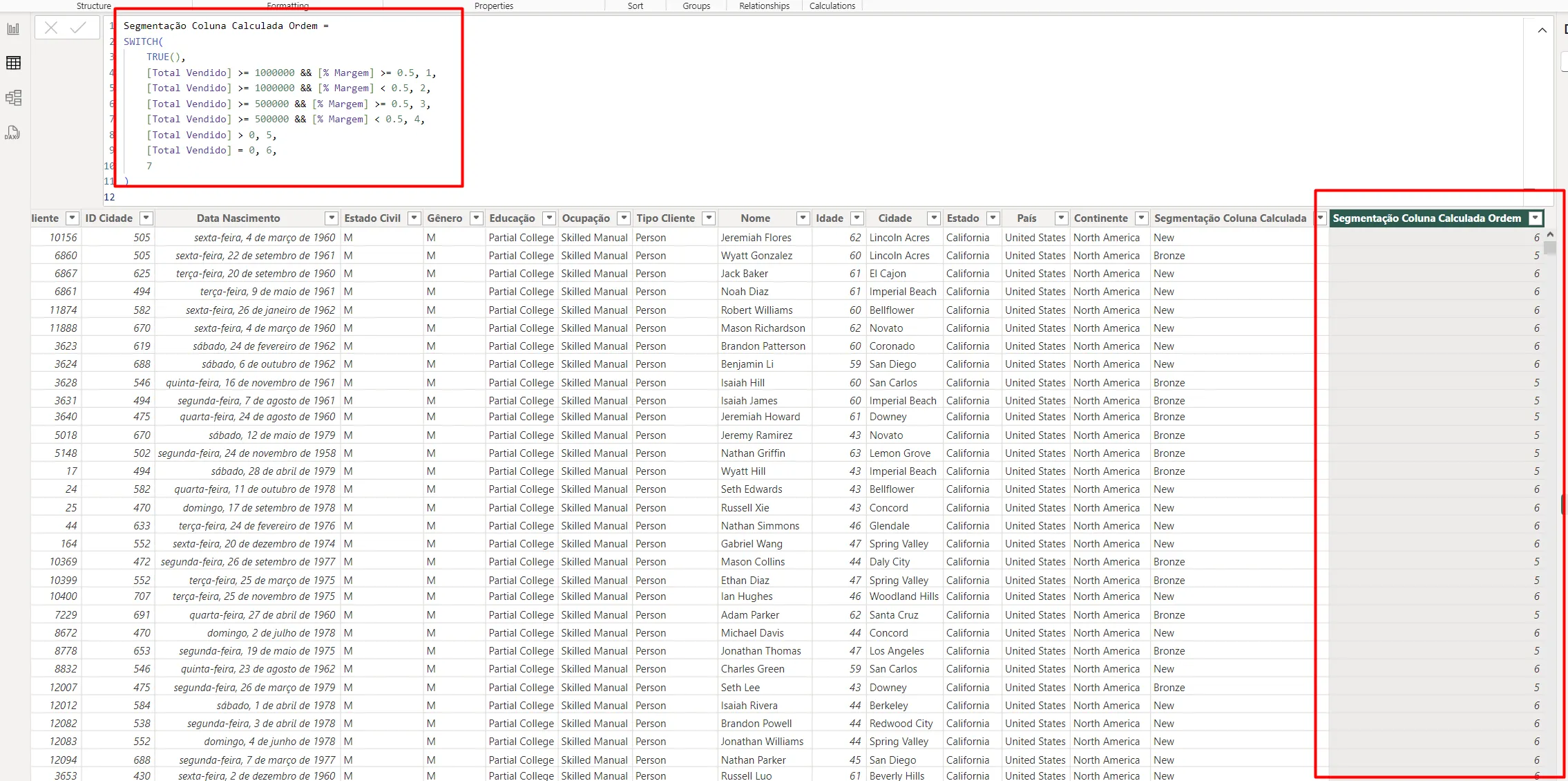
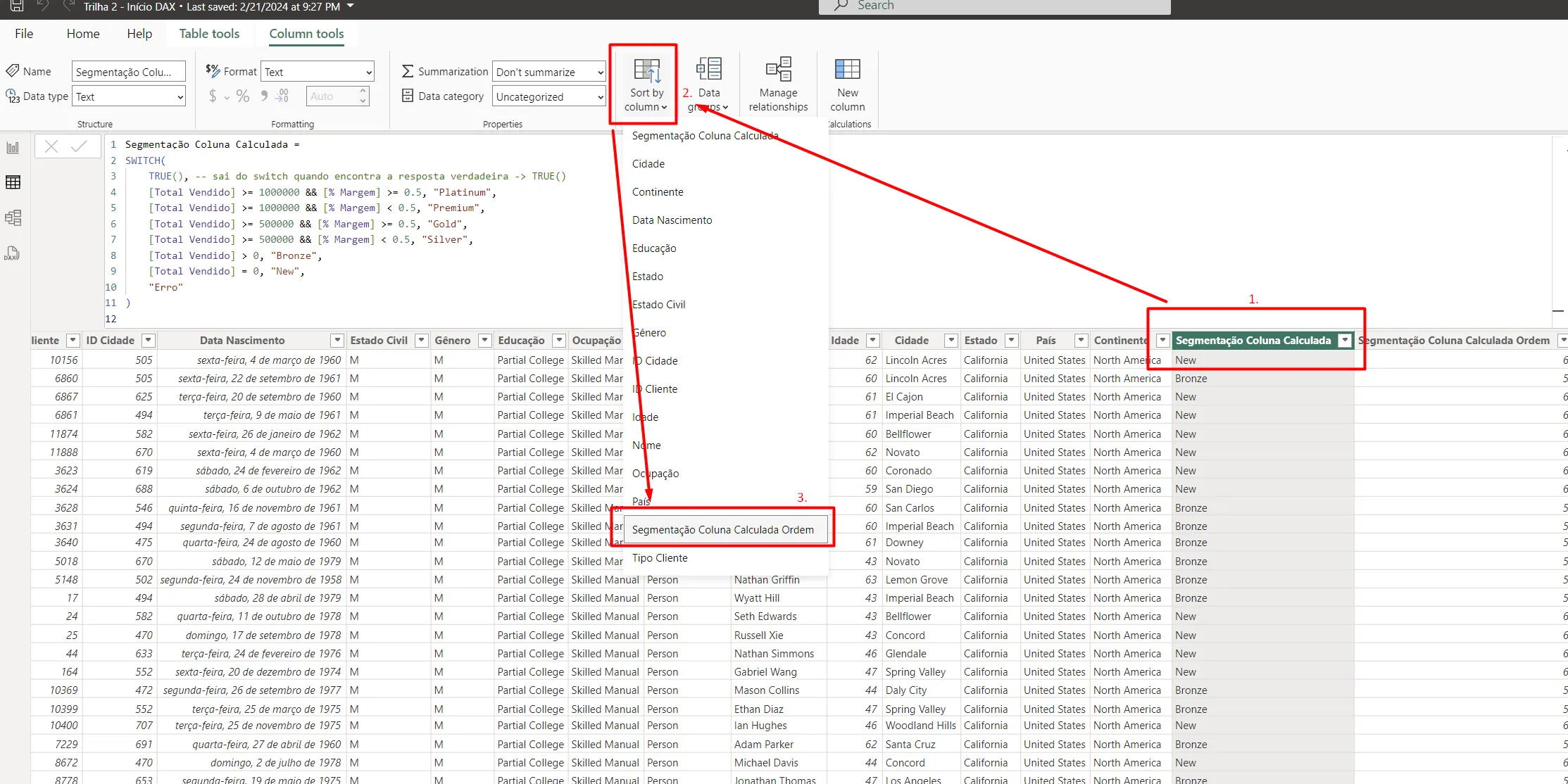
- mesmo usando coluna calculada para exibir a contagem das categorias, ainda assim os valores não são dinâmicos, ex:
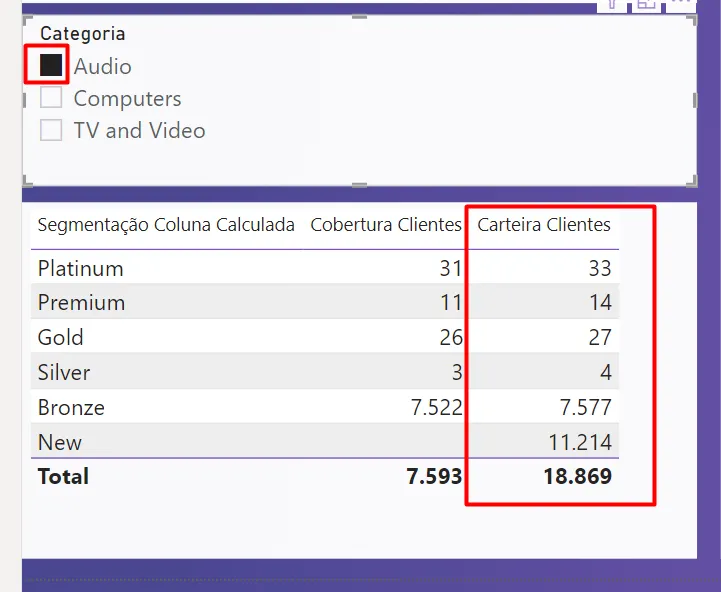
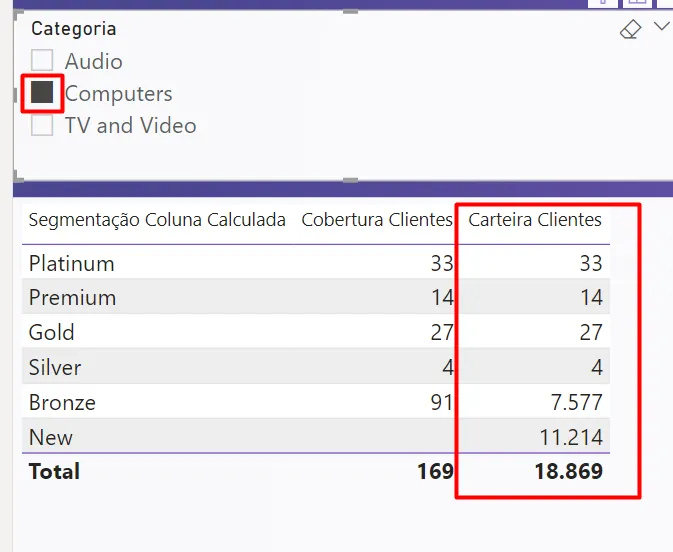
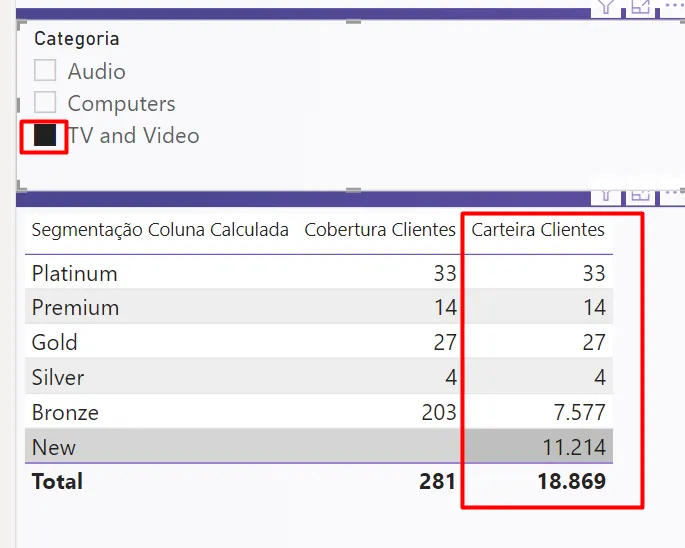
- para esses casos, teremos aula mais a frente para conseguir alterar de forma dinâmica, com transição de contexto
10. Funções de tabela: FILTER, ALL e VALUES
FILTER: retorna uma tabela filtrada, ex: filtrar a tabela vendas com quantidade de itens mais altos
Vendas Altas =FILTER(    fVendas,    fVendas[Quantidade] > 100)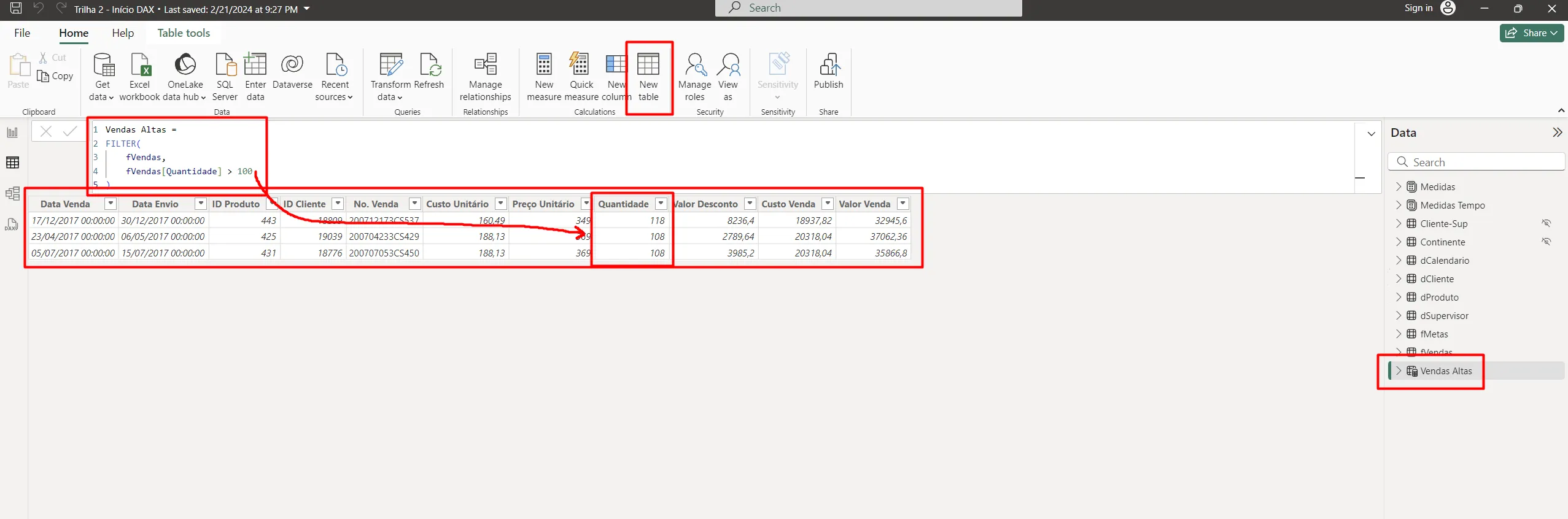
- a função FILTER pode retornar uma tabela física no modelo, porém não faz sentido. Faz sentido usar a FILTER dentro da CALCULATE para usar nas tabelas que já possuem os relacionamentos, ao invés de criar uma tabela física nova filtrada…
ALL: retorna os valores únicos (remove os duplicados) de 1 coluna ou tabela
Notas = ALL(fVendas[No. Venda])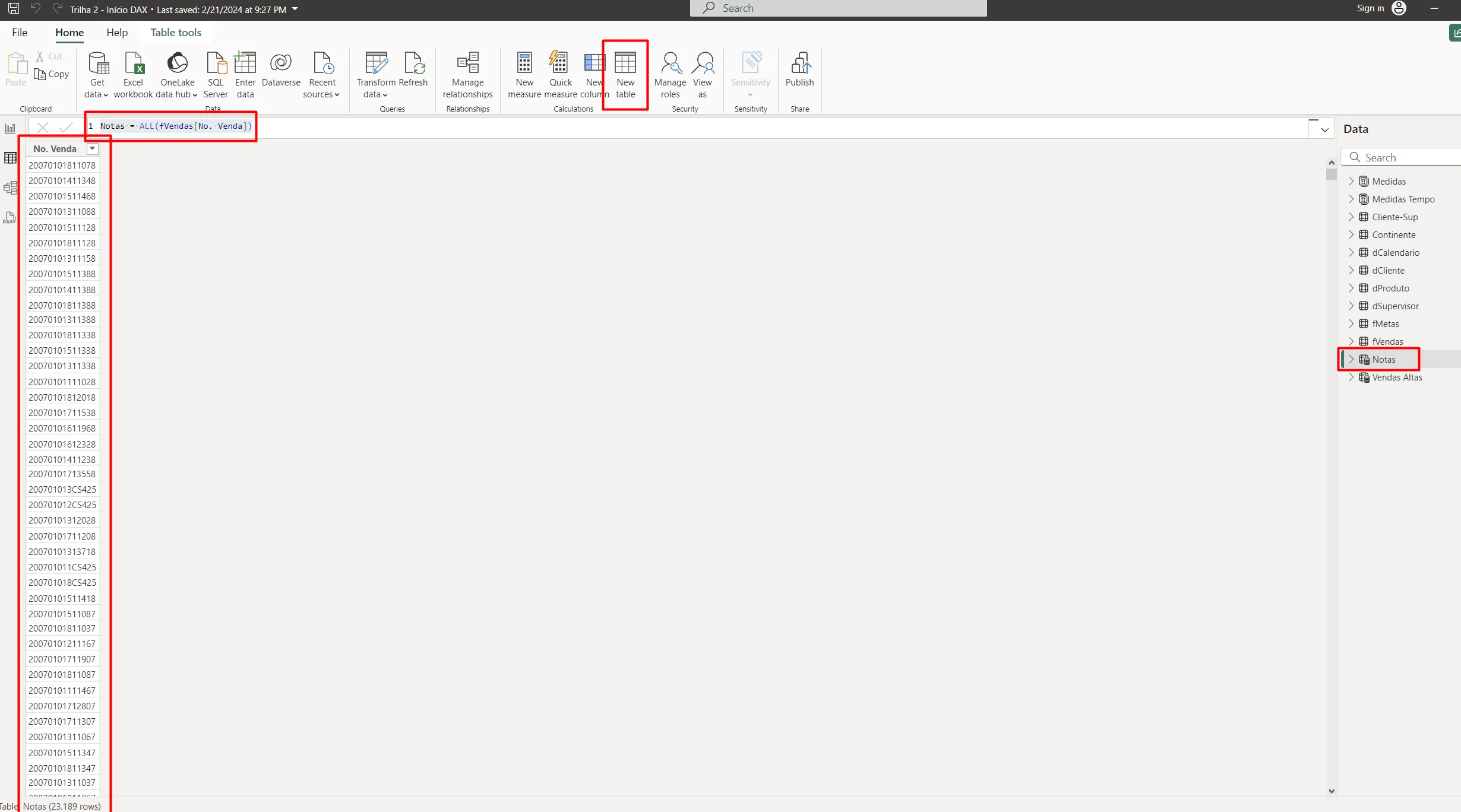
- pode retornar mais de 1 coluna, ex:
Notas = ALL(fVendas[No. Venda], fVendas[ID Cliente])VALUES: igual a ALL, porém aceita apenas 1 argumento (1 coluna ou tabela)- a diferença entre ALL e VALUES não é perceptível em tabelas físicas, somente ao aplicar contexto de filtros dentro de medidas. Diferença entre medidas abaixo:
Aula 4- Funções de tabela: FILTER, ALL e VALUES + AVERAGEX* distinctcount retorna o mesmo valor de countrows com valuesex:DISTINCTCOUNT(fVendas[ID Cliente])COUNTROWS(VALUES(fVendas[ID Cliente])) -- como VALUES retorna uma tabela com valores únicos, countrows desse values terá o mesmo comportamento de um distinct countFunção ALL ignora/remove todos os filtros/contextos aplicados. A função VALUES considera
Cobertura Clientes VALUES =COUNTROWS(    VALUES(fVendas[ID Cliente]))
Cobertura Clientes ALL =COUNTROWS(    ALL(fVendas[ID Cliente]))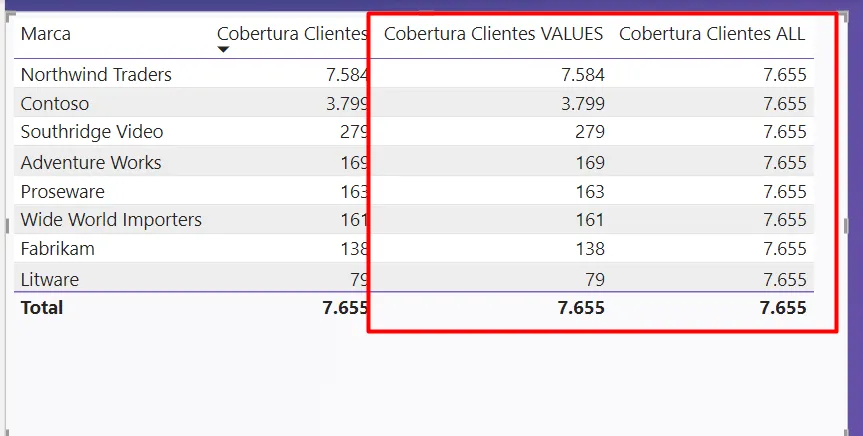
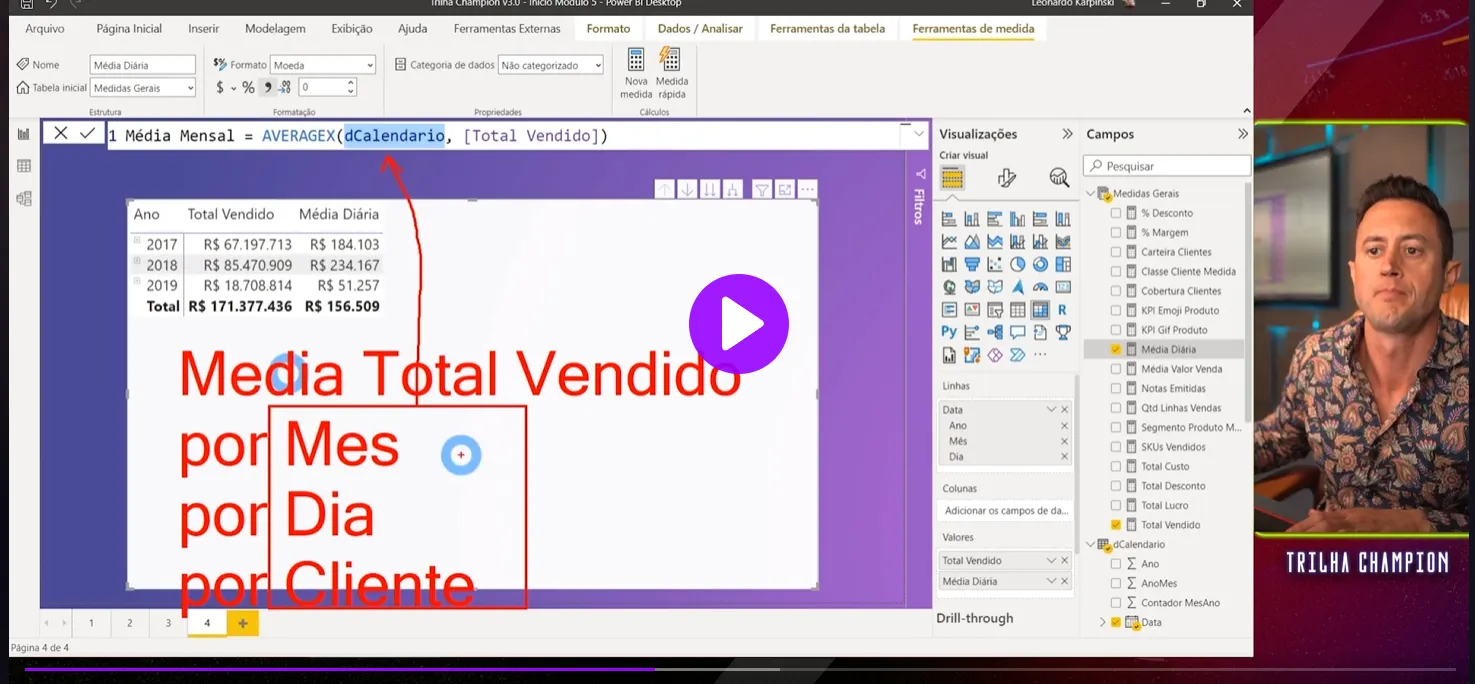
11. Calculando médias com AVERAGEX
12. Exercício: Calculando o Ticket Médio usando AVERAGEX
13. Solução: Calculando o Ticket Médio usando AVERAGEX
Aula 5- Exercício + Solução: Calculando o Ticket Médio com AVERAGEX (2 soluções possíveis, usando DIVIDE e usando AVERAGEX)- toda média pode ser calculada fazendo uma divisão (função DIVIDE) ou utilizando a função AVERAGEX
Módulo 02 - Função CALCULATE
1. Exercício: Revisando sobre Contexto de Filtro
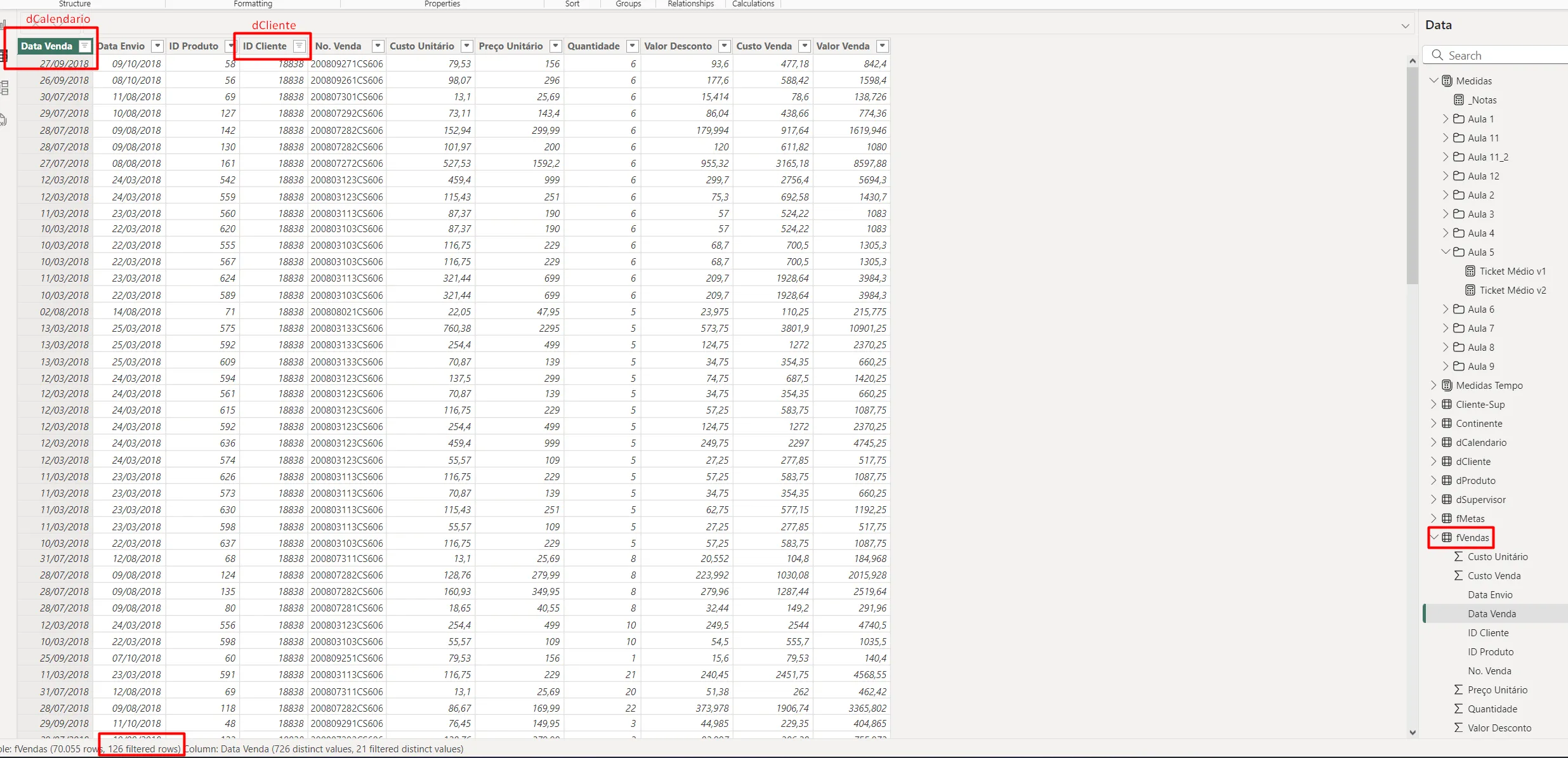
- O Power BI trabalha com contexto e relacionamento entre as tabelas. Por ex abaixo: filtrando o estado 'Arizona' e o ano '2018', essas colunas das tabelas dCliente e dCalendario filtram a tabela fVendas. Nesse exemplo, a tabela fVendas retornará 126 linhas, conforme abaixo.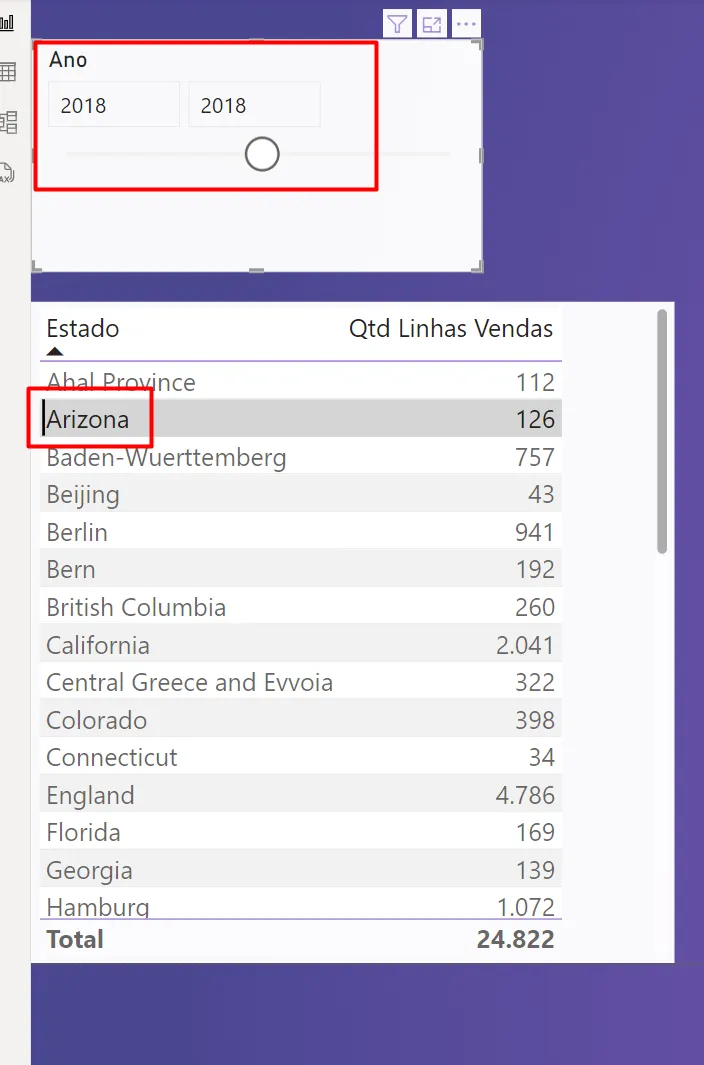
2. Solução: Revisando sobre Contexto de Filtro
Aula 6- Exercício + Solução: Revisando sobre Contexto de Filtro3. Filtrando expressões com a CALCULATE
- a função CALCULATE interfere nos contextos/filtros originais aplicados (visuais, slicers…)
4. Exercício: Filtrando com condicionais “E” e “OU”
-
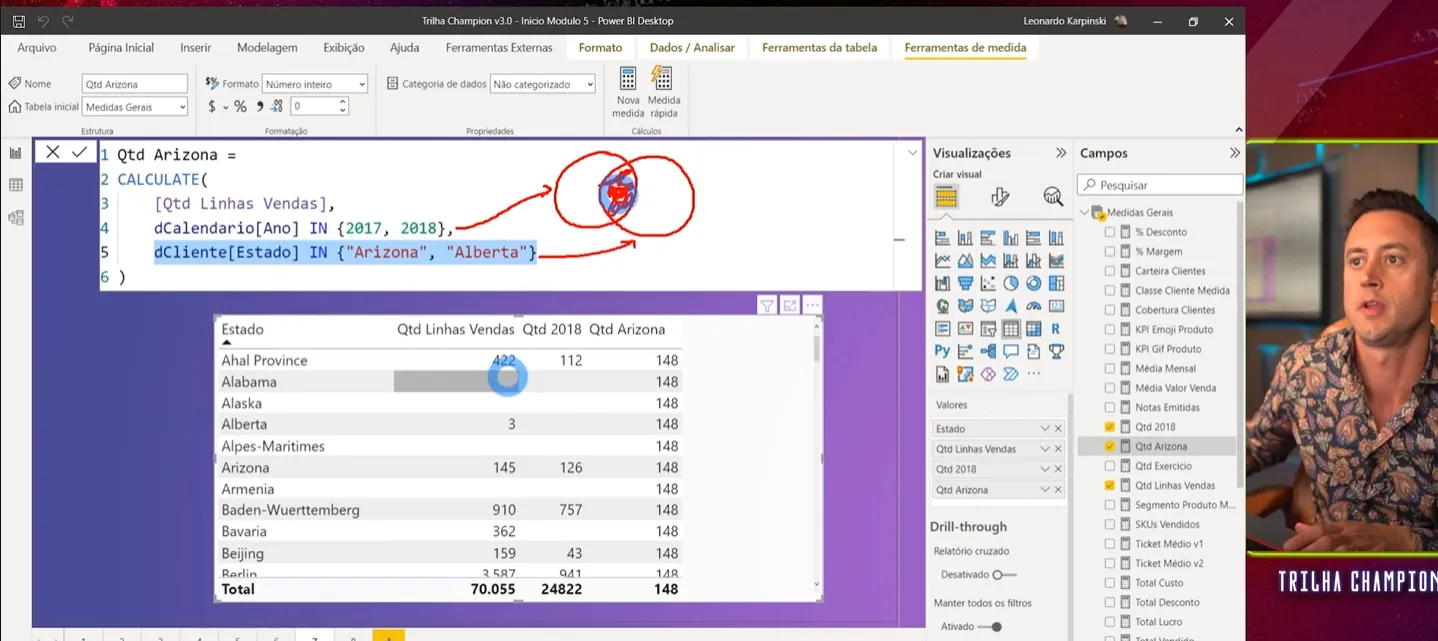
filtros aplicados para cada argumento da CALCULATE (separados por vírgula) ou com && -> condicional “E” - intersecção de conjuntos/valores
-
filtros aplicados com || ou IN -> condicional “OU” - união/soma de conjuntos/valores
-
condicional OU soma, condicional E restringe
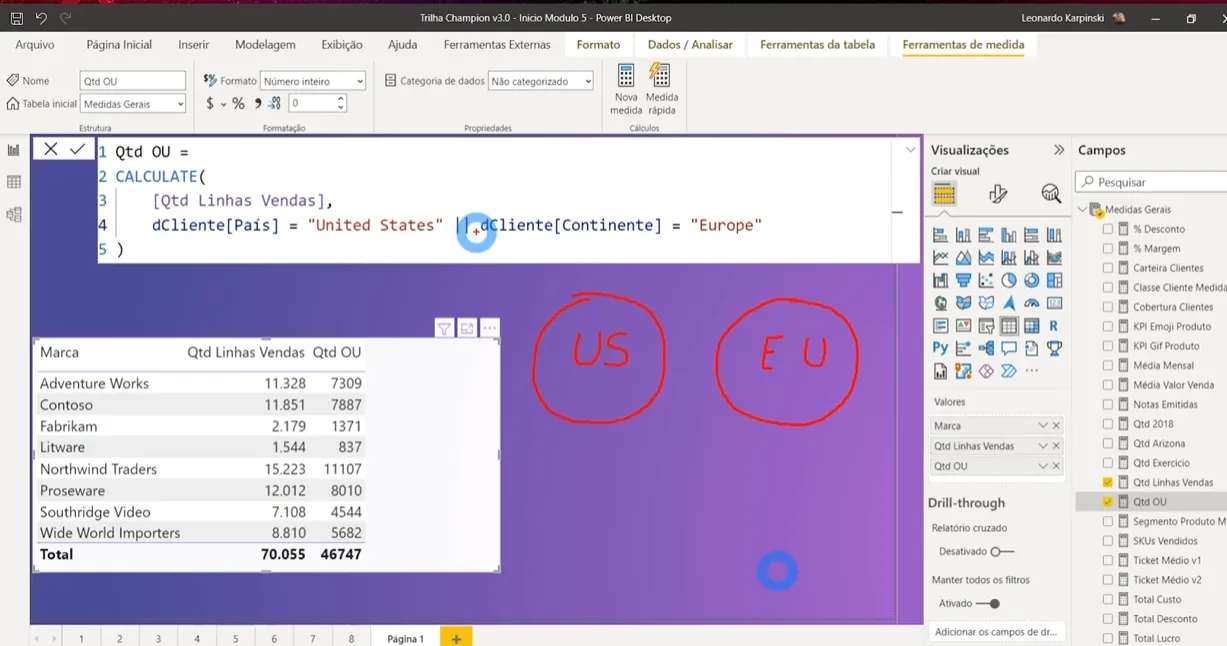
5. Solução: Filtrando com condicionais “E” e “OU”
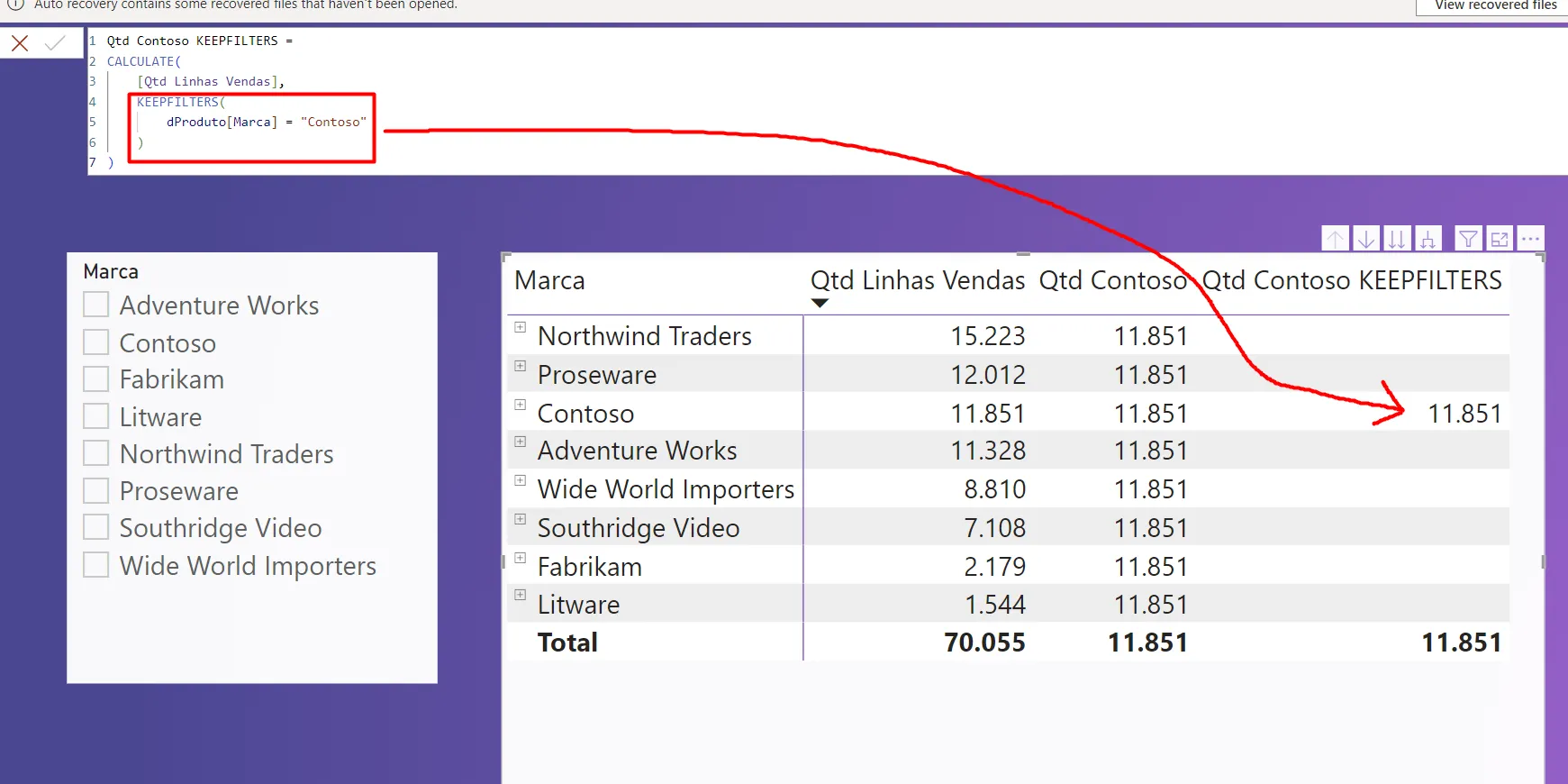
Aula 8- Filtrando expressões com a CALCULATE- Exercício: Filtrando com condicionais “E” e “OU”6. Mantendo filtros com KEEPFILTERS
Aula 9
Qtd Contoso =CALCULATE( [Qtd Linhas Vendas], dProduto[Marca] = "Contoso")- por trás dessa medida, é aplicado um ALL em marca e depois aplicado um filtro na mesma coluna aplicando o texto “Contoso”
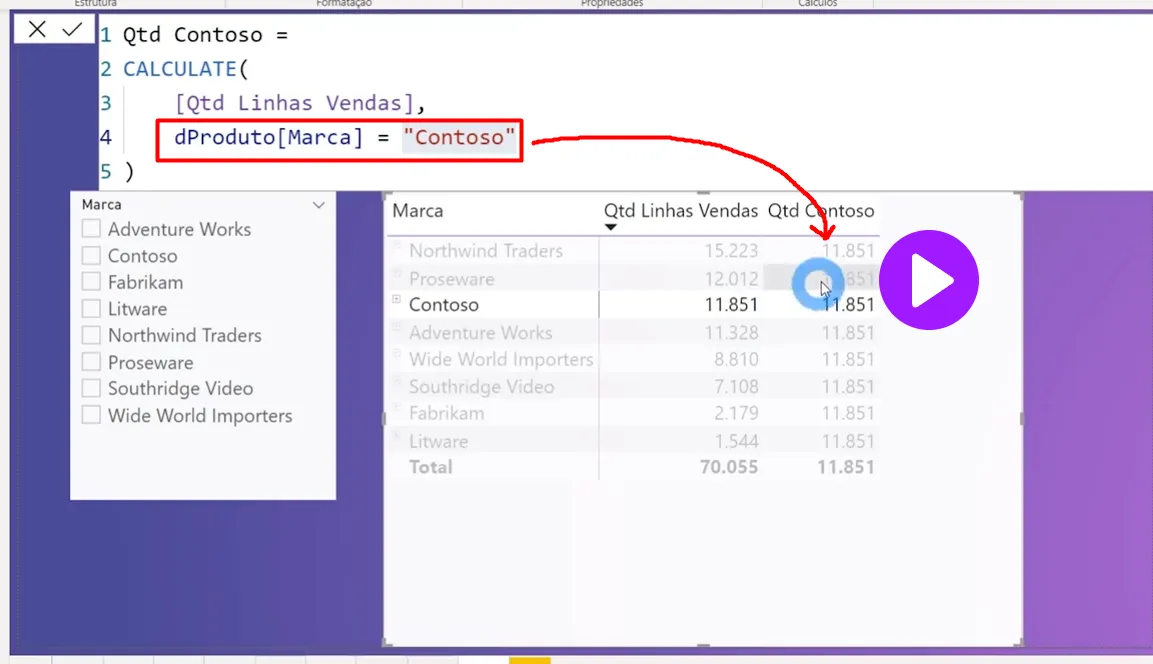
- a função ALL mostrará o mesmo valor em todos os contextos. A função KEEPFILTERS mostrará apenas no contexto onde é aplicado o filtro
7. Removendo os filtros com ALL e REMOVEFILTERS
Aula 1 - Base Live79 - Inicio.pbix
-> REMOVEFILTERS -> similar a função ALL (remove todos os filtros)
8. CUIDADO: escolha corretamente os argumentos da ALL
Aula 2 - Base Live79 - Inicio.pbix-
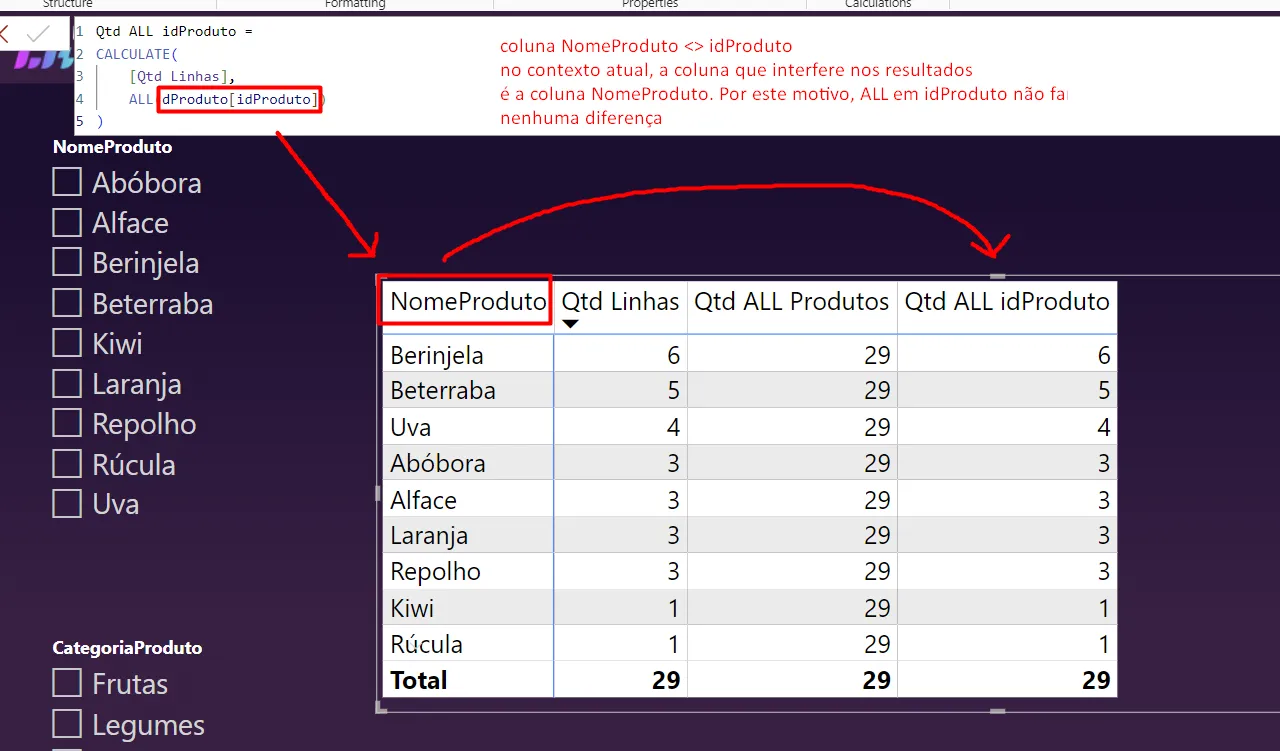
a ALL remove os filtros da tabela ou coluna(s) selecionada(s).
-
ex: imagem abaixo
9. ALL VS ALLSELECTED
Aula 2 - Base Live79 - Inicio.pbix
ALLSELECTED mantem os filtros externos aplicados
10. Exercício: Calculando o percentual sobre subtotais
11. Solução: Calculando o percentual sobre subtotais
12. HASONEVALUE x HASONEFILTER x ISINSCOPE x ISFILTERED
Aula 5 - Base Live79 - Inicio.pbix- funções DAX booleanas (retornam verdadeiro ou falso)
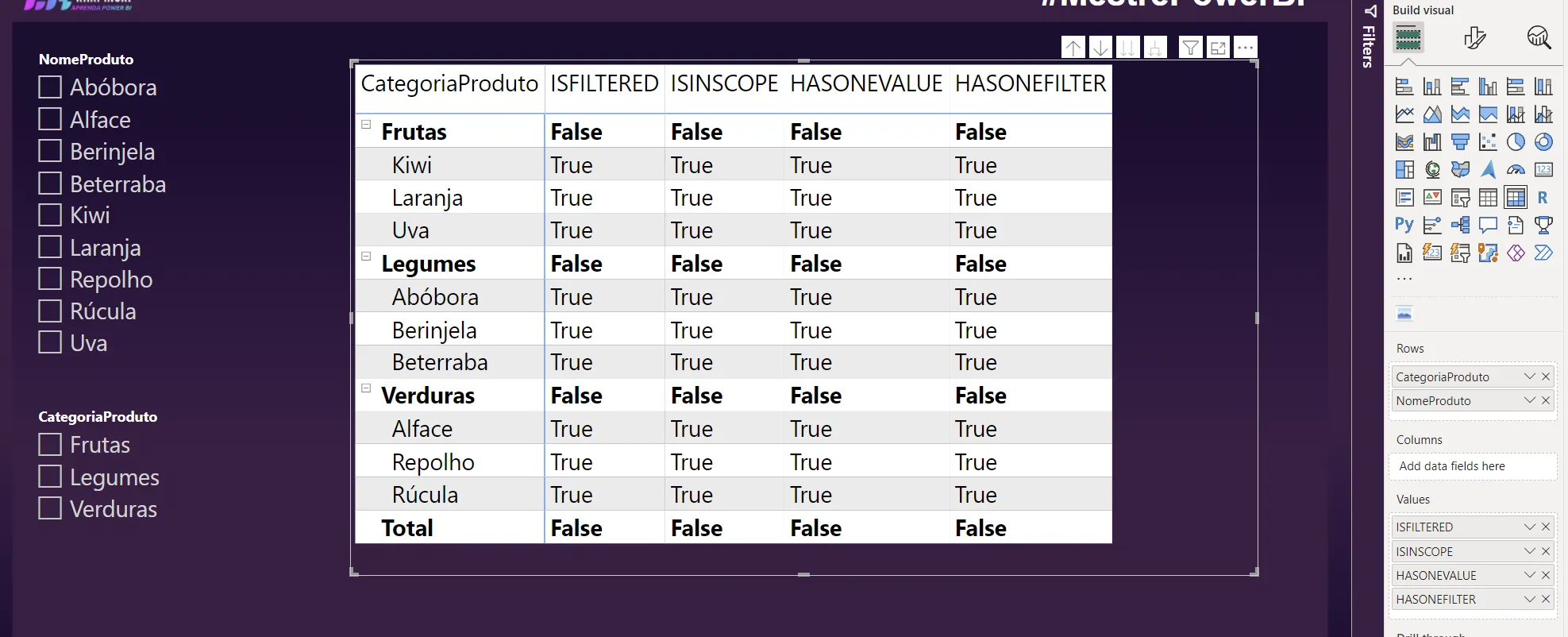
- ISINSCOPE -> usada muito para manipular valores em DRE
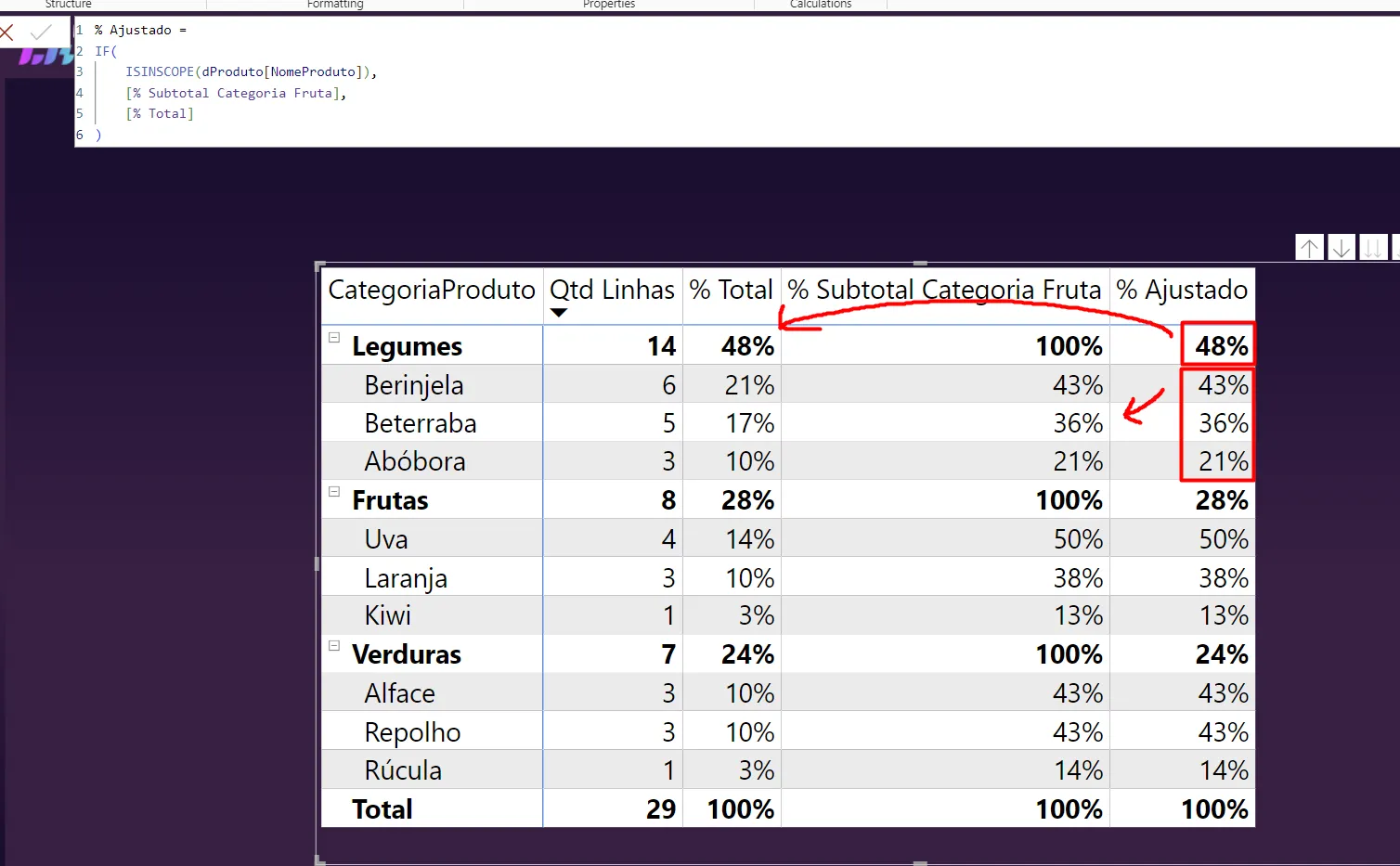
13. Utilizando ISINSCOPE para ajustar os percentuais
- ajustar subtotal
14. Exercício: Fazendo rateio de metas
- tabela que nós temos tem a meta do ano
15. Solução: Fazendo rateio de metas
16. Usando variáveis em DAX
- variáveis ajudam na leitura e manutenção de medidas
17. Diluindo metas anuais por dia útil
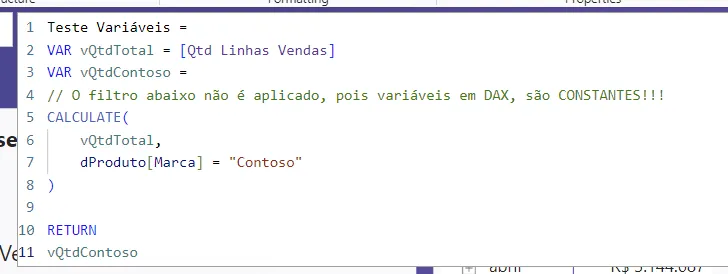
18. Perigos no uso de variáveis
-
variáveis são CONSTANTES
-
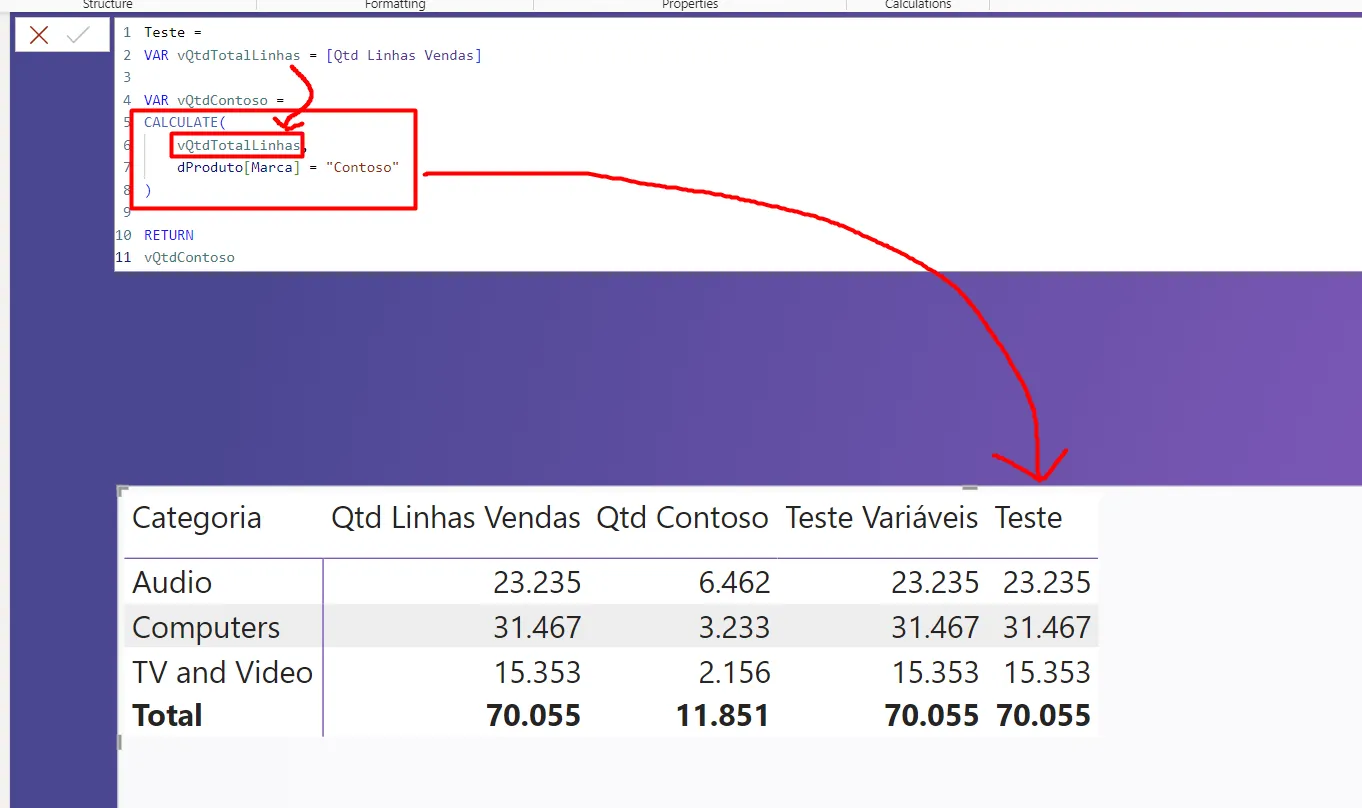
não conseguimos aplicar filtros ao utilizar as variáveis (CALCULATE!!!)
-
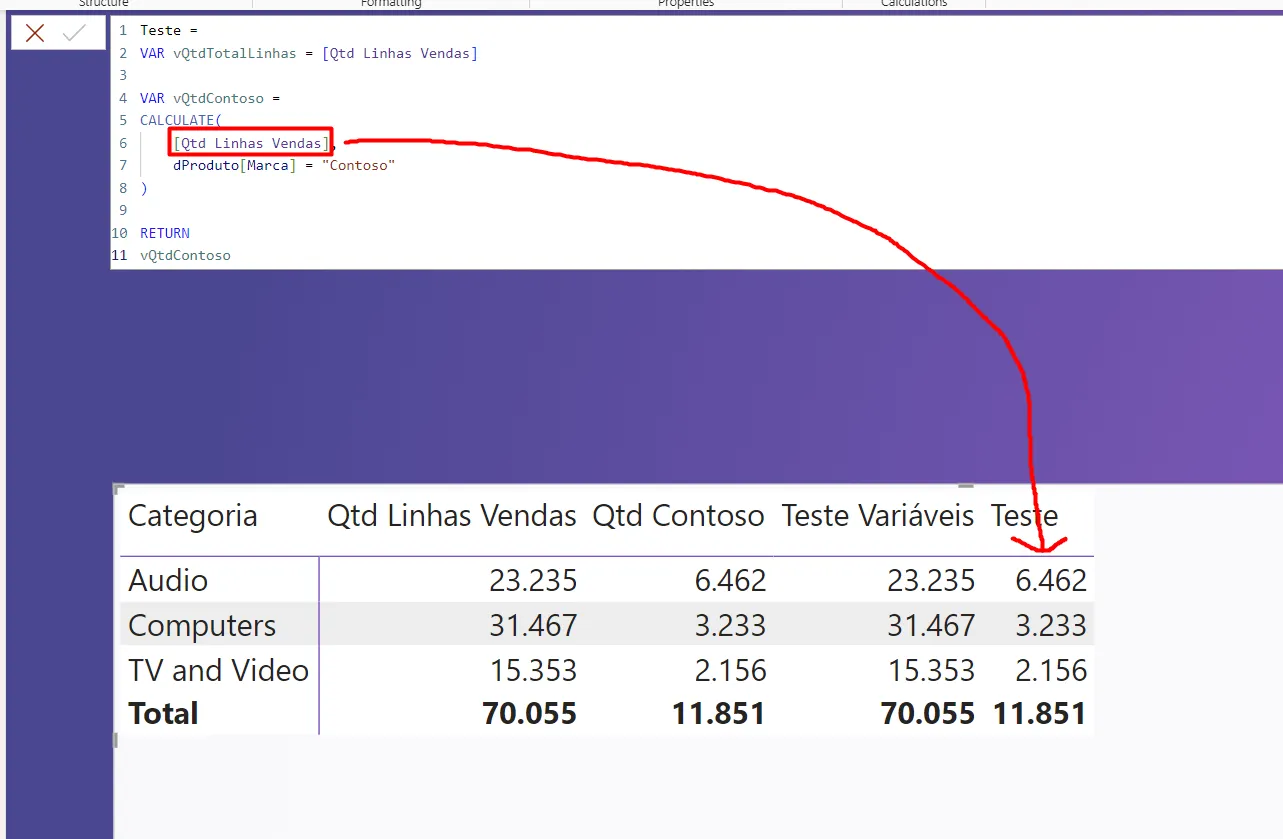
variáveis dentro do primeiro argumento da CALCULATE não vai funcionar, pois é um valor constante. Dentro do primeiro argumento da CALCULATE deve ser uma expressão, uma medida…
-
variáveis não permitem alterar contexto nela (por isso uma medida - no 1º argumento - com a CALCULATE não funciona)
Módulo 03 - Funções de Inteligência de Tempo
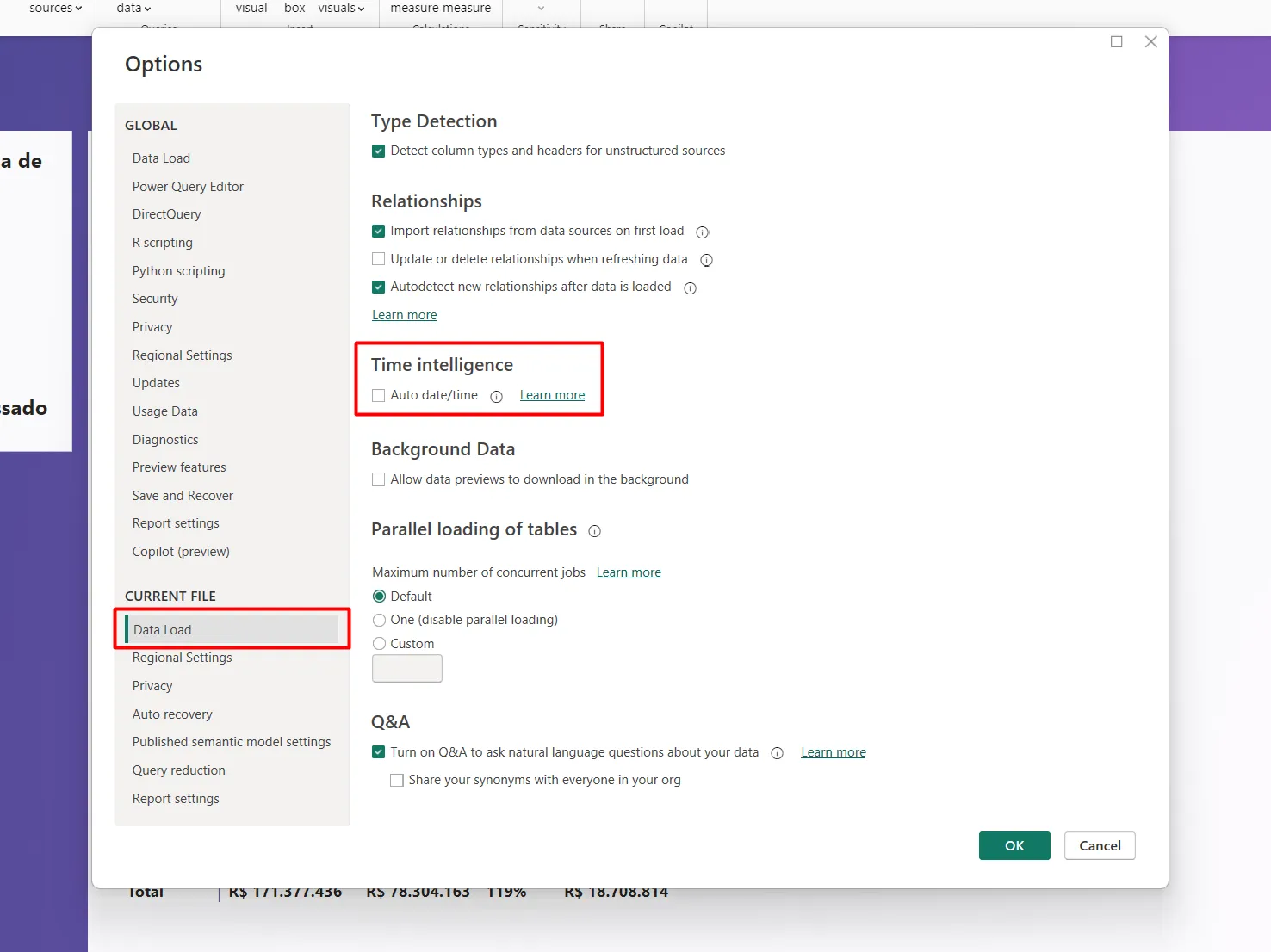
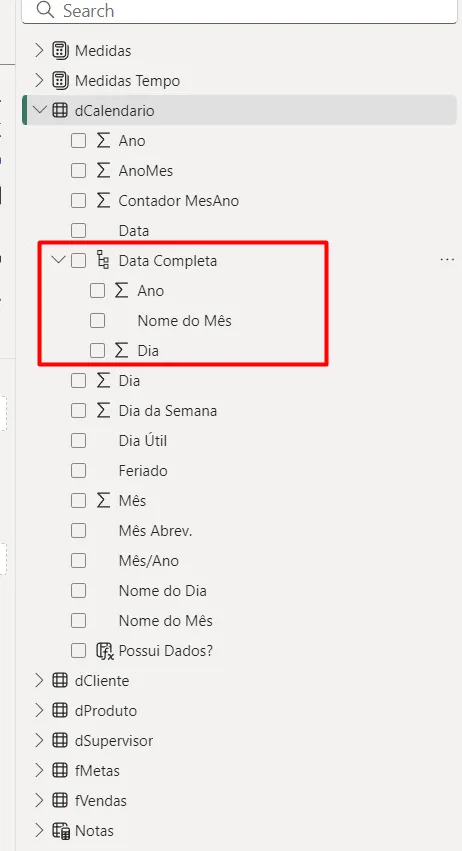
1. Desabilitando Auto Date/Time e criando hierarquia de datas
-
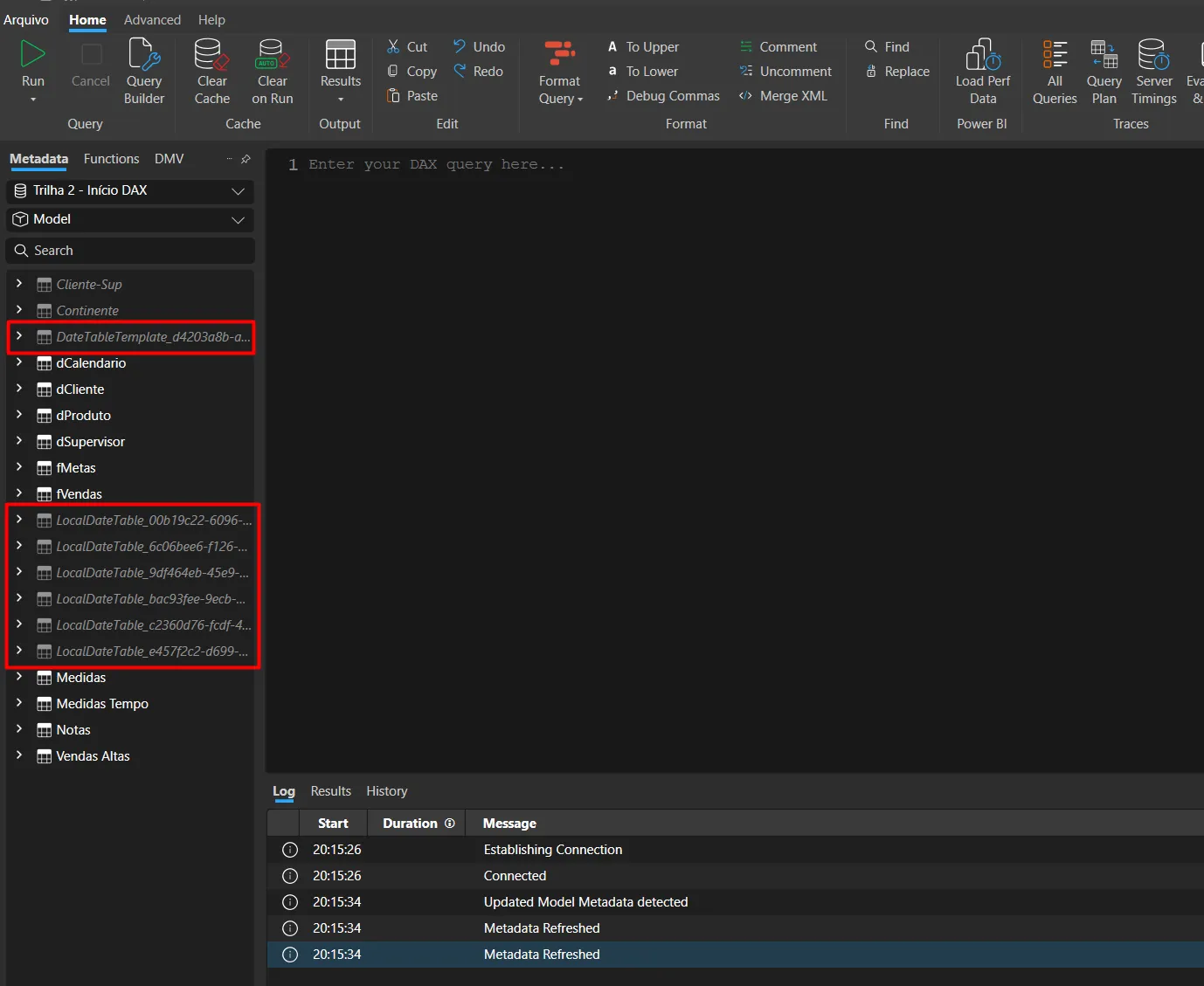
por padrão, o Power BI cria uma tabela de datas escondida sempre que observa uma coluna de data
-
no DAX Studio conseguimos visualizar essas tabelas de datas escondidas
-
essas tabelas escondidas ocupam espaço no modelo
- para boas práticas, sinalizar a tabela dCalendario como tabela de data do modelo
2. Exercício: Criando medidas de Inteligência de Tempo
3. Solução: Criando medidas de Inteligência de Tempo
4. Escondendo datas futuras
-
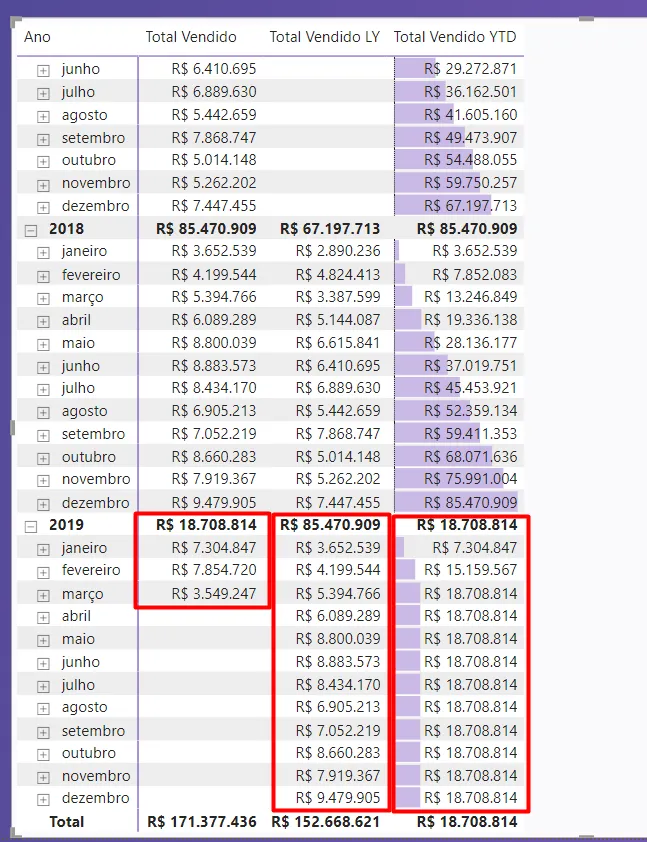
tentar resolver dentro das medidas geralmente não é a melhor solução. Por ex: tentar aplicar um filtro se a medida possui dados > 0, ou IF ([NomedaMedida])…
-
a melhor resolução é criar uma coluna calculada na dCalendario se as datas possuem dados e aplicar a coluna no filtro lateral do visual
Possui Dados? = dCalendario[Data] <= MAX(fVendas[Data Venda])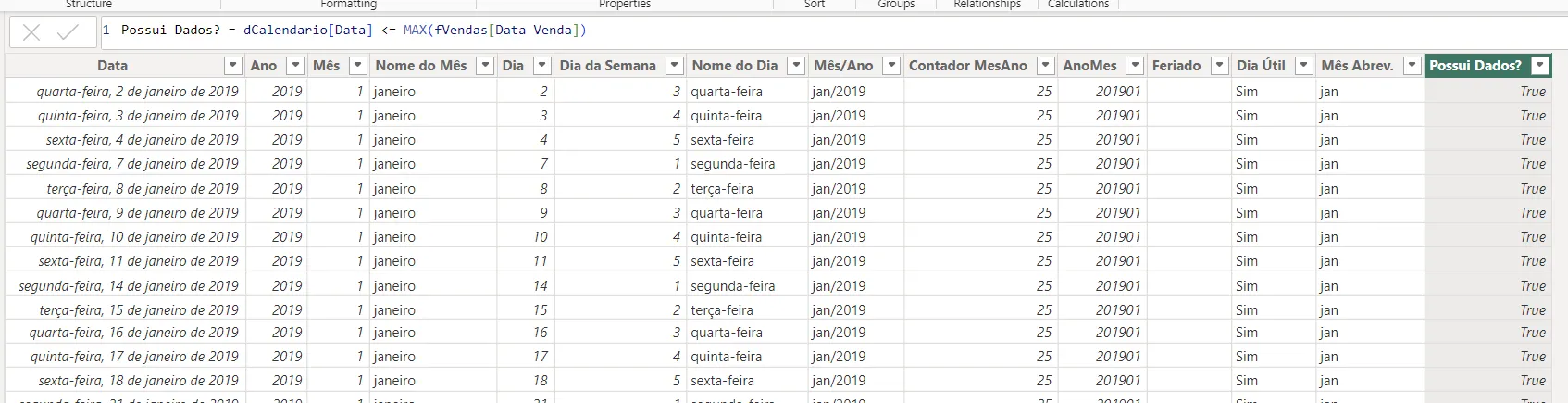
- DE:
- PARA:
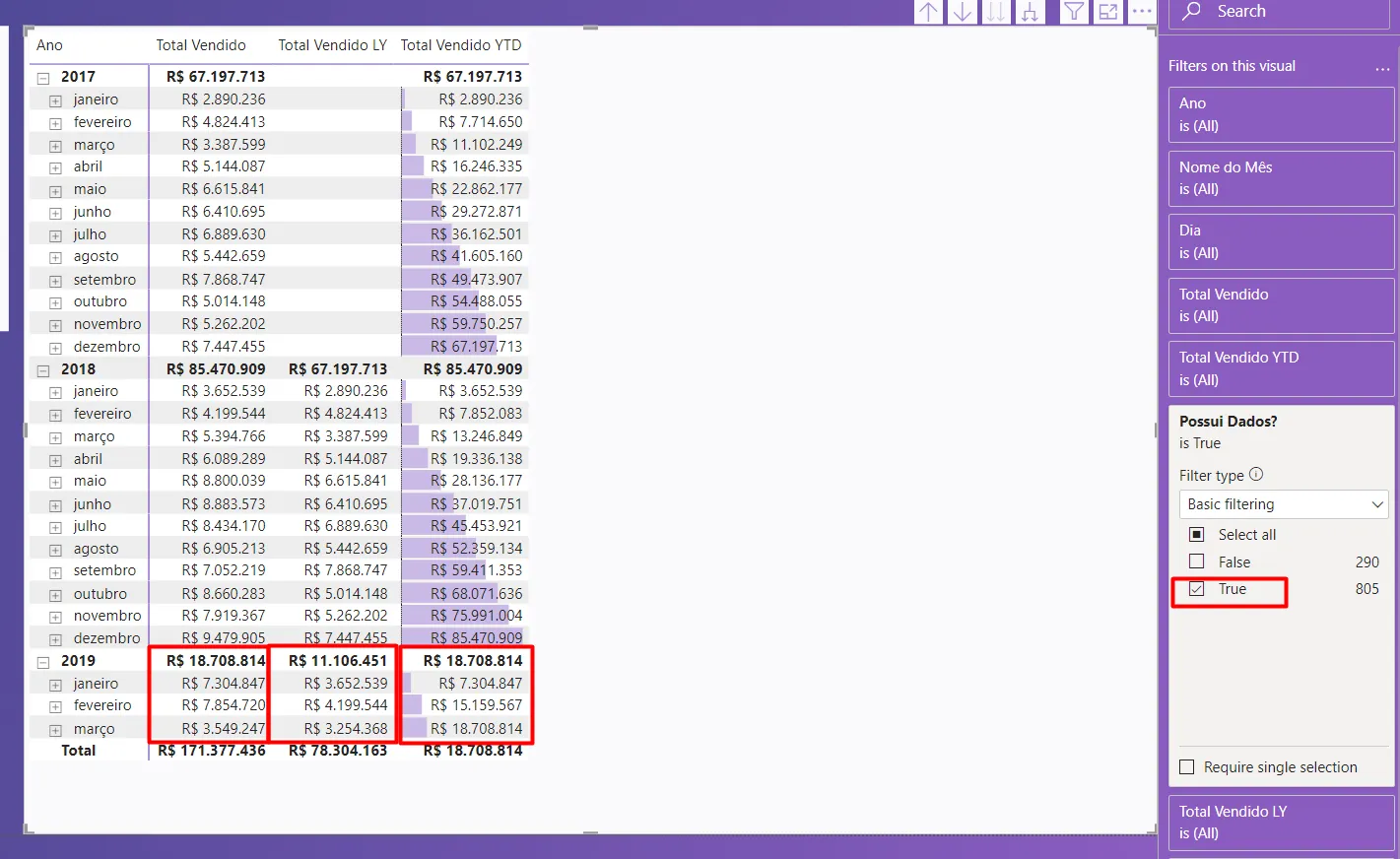
- podemos também restringir os valores aplicando filtro na medida, porém aplicando filtro sobre as datas, não sobre a medida da CALCULATE (1º argumento). Ex:
Total Vendido YTD =CALCULATE(    [Total Vendido],    DATESYTD(dCalendario[Data]),    dCalendario[Possui Dados?] = TRUE() // ERRADO: não fará diferença, pois o filtro aplicado aqui está sobre a medida [Total Vendido])
Precisamos aplicar o filtro sobre a tabela de datas. Para isso, temos a função CALCULATETABLE
Total Vendido YTD =CALCULATE(    [Total Vendido],    CALCULATETABLE(        DATESYTD(dCalendario[Data]),        dCalendario[Possui Dados?] = TRUE()    ))
* Criar uma coluna na tabela dCalendario para manter apenas as datas onde possuímos dados na fVendas, aplicando essa coluna no visual necessário* OU aplicar um filtro diretamente na medida através da fórmula DAX CALCULATETABLECALCULATE aplica filtros em medidasCALCULATETABLE aplica filtros em tabelas
Não conseguimos utilizar FILTER no exemplo acima, pois a FILTER permite filtrar no segundo argumento apenas as colunas disponíveis no primeiro argumento dentro da FILTEREx:FILTER(    DATESYTD(dCalendario[Data]),    dCalendario[Data] = xxx)
dCalendario[PossuiDados] não estaria disponível para ser filtrada com a FILTER
5. Exercício: Calculando o valor do ano anterior (modo raiz)
6. Solução: Calculando o valor do ano anterior (modo raiz)
7. Versão alternativa com FILTER para o exercício anterior
8. Calculando o valor do mês anterior (modo raiz)
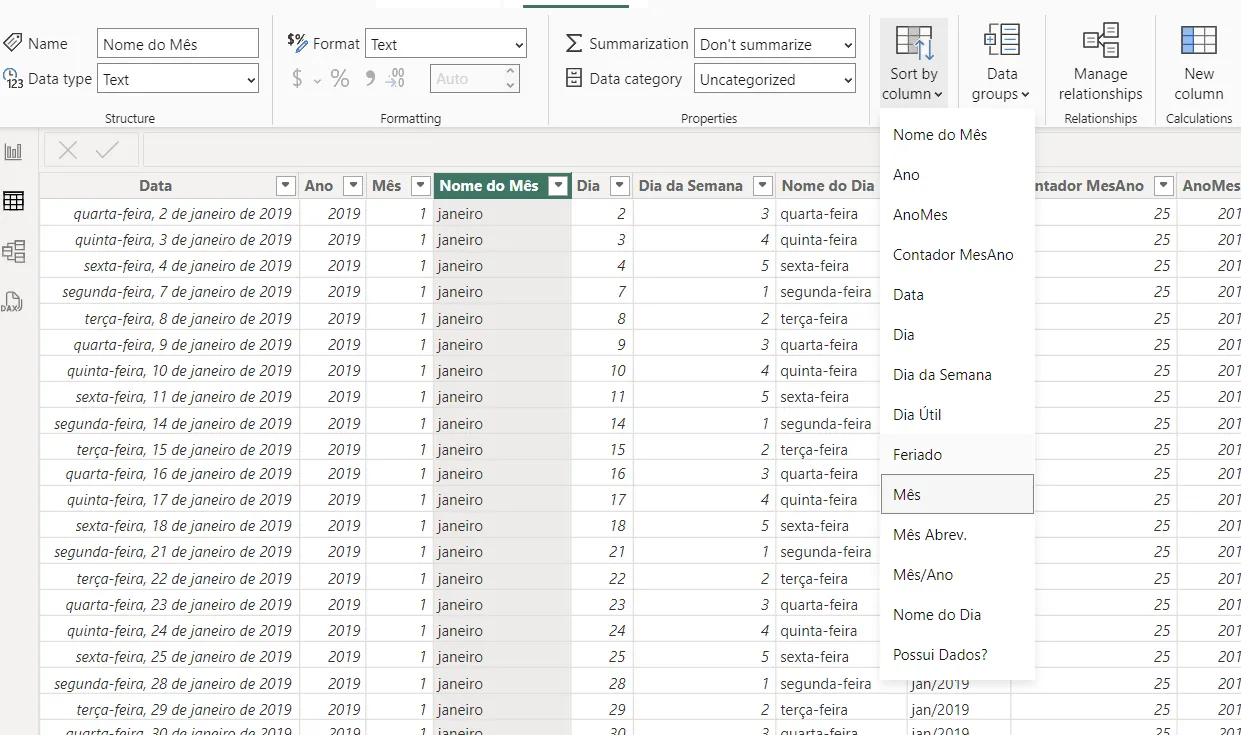
-
Cuidado ao manipular colunas com ordenação!!!
-
Medida criada conforme “padrão” para trazer o valor total fixo, porém nesse caso não funcionou.
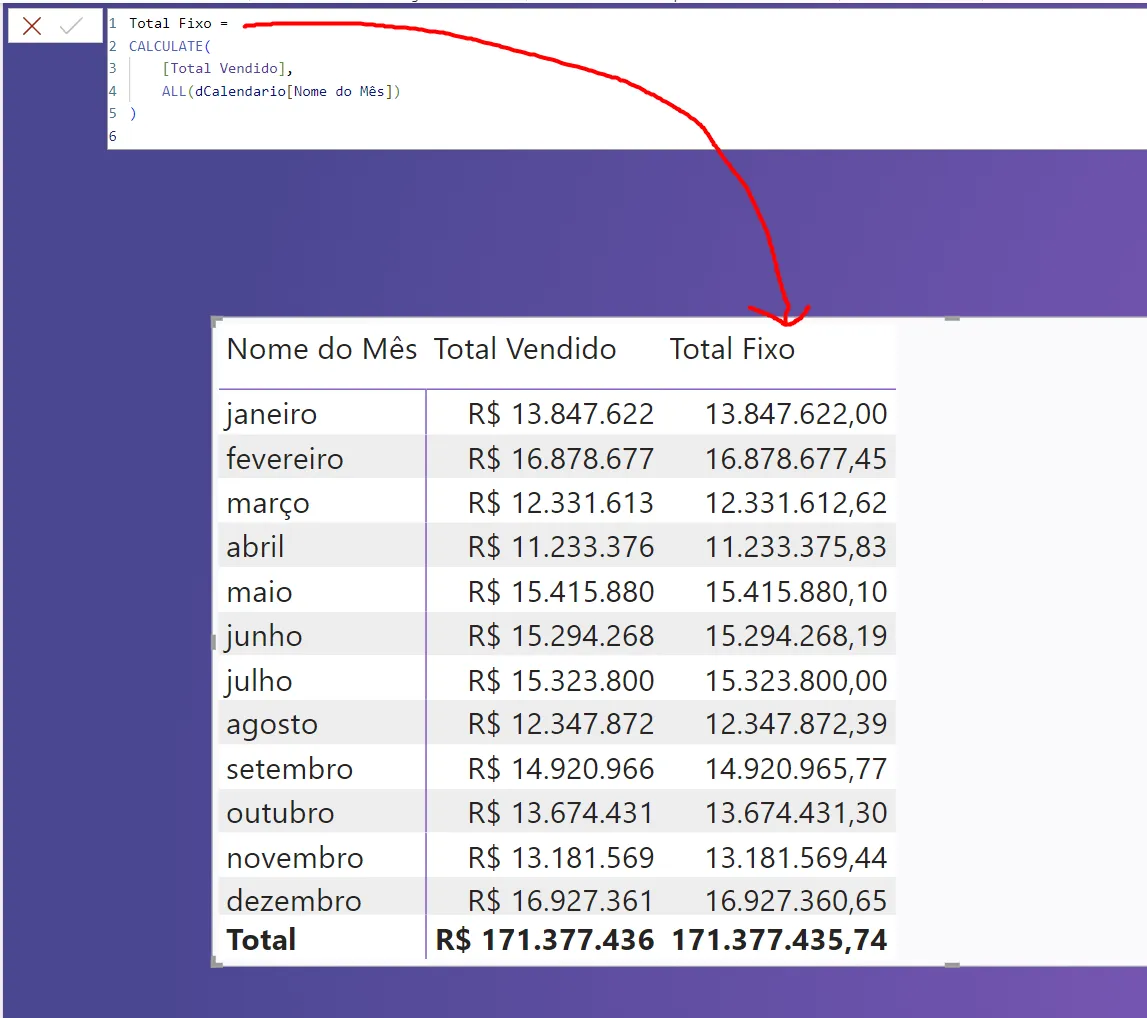
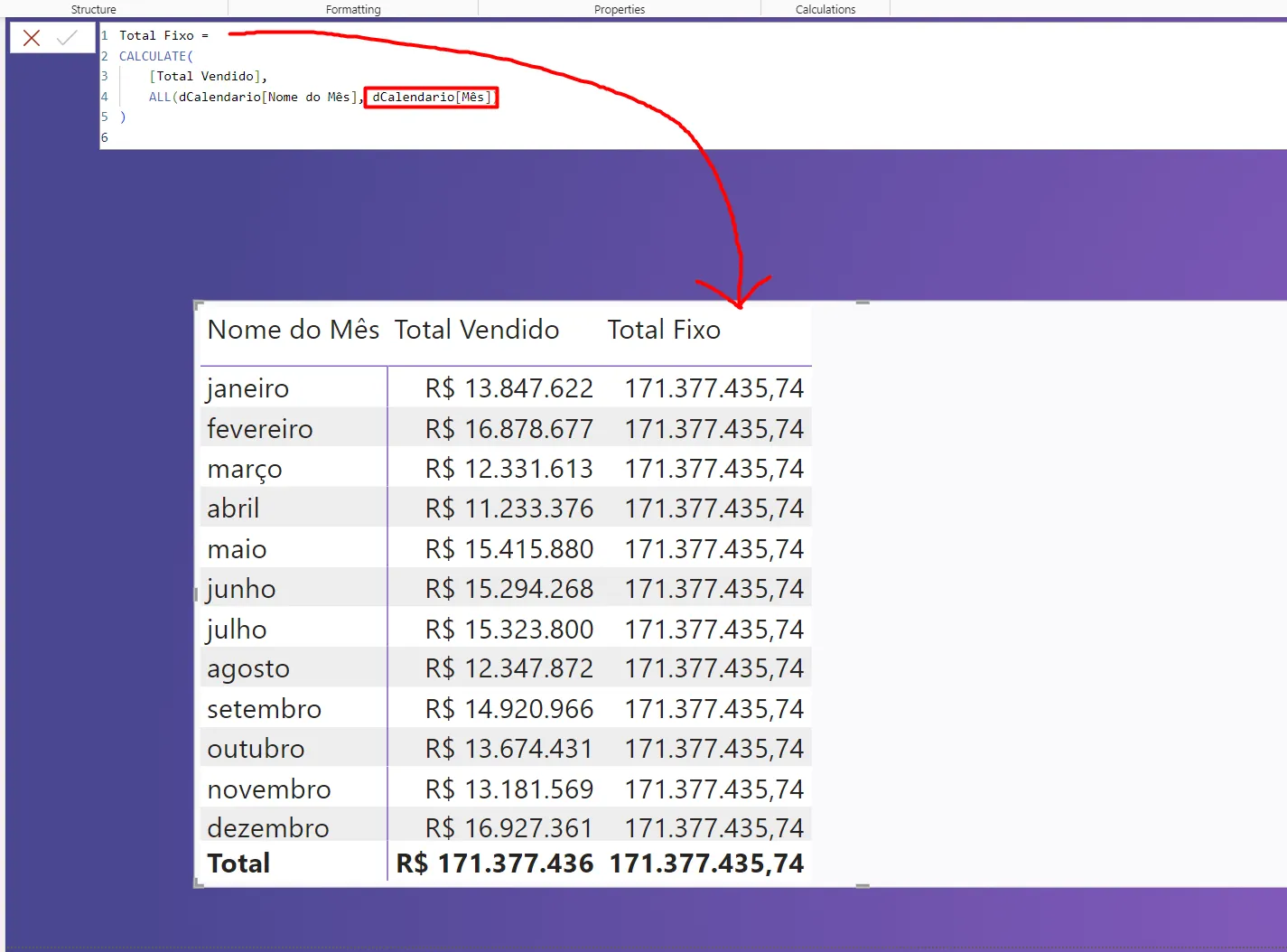
- Não funcionou pois a coluna dCalendario[Nome do Mês] está sendo ordenada pela coluna Mês. Nesse caso a coluna mês também faz parte do cálculo (é exibida em Performance Analyzer)
- Acrescentando a coluna Mês no ALL, aí temos o valor fixo conforme objetivo.
9. Cálculo de acumulado infinito com ALL/ALLSELECTED
10. Exercício: Calculando o acumulado do ano (modo raiz)
11. Solução: Calculando o acumulado do ano (modo raiz)
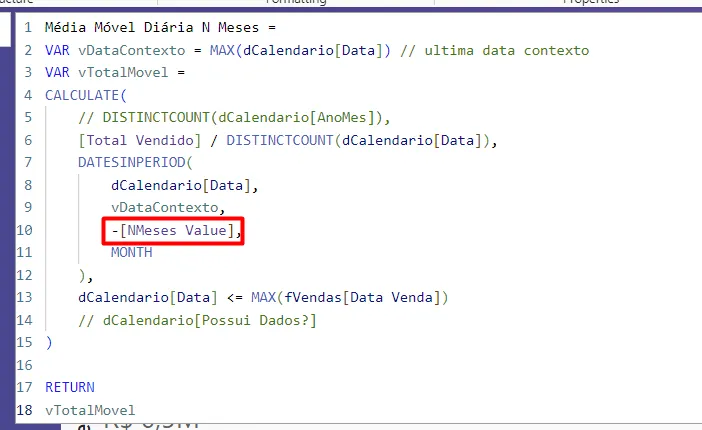
12. Totais e médias móveis com DATESINPERIOD
13. Deixando o período de forma dinâmica
-
Utilizar parâmetro em modelagem
-
Ao invés de deixar 3 meses fixos, o usuário pode alterar esses valores através de um slicer na tela
14. [Extra] Guia visual para entender funções de inteligência de Tempo
15. [Extra] Como calcular média móvel por semana do ano com as funções WINDOW e ORDERBY
- PENDENTE
16. [Extra] Facilitando o entendimento de funções iteradoras com CONCATENATEX
- PENDENTE
Módulo 04 - Usando DAX em Visuais
1. Destacando o maior e o menor valor no gráfico
- Como a coluna Mês Abrev. está ordenada pela coluna Mês, necessário incluir essa coluna na fórmula ALL
VAR vMaiorValor =MAXX( ALL(dCalendario[Ano], dCalendario[Mês Abrev.], dCalendario[Mês]), [Total Vendido])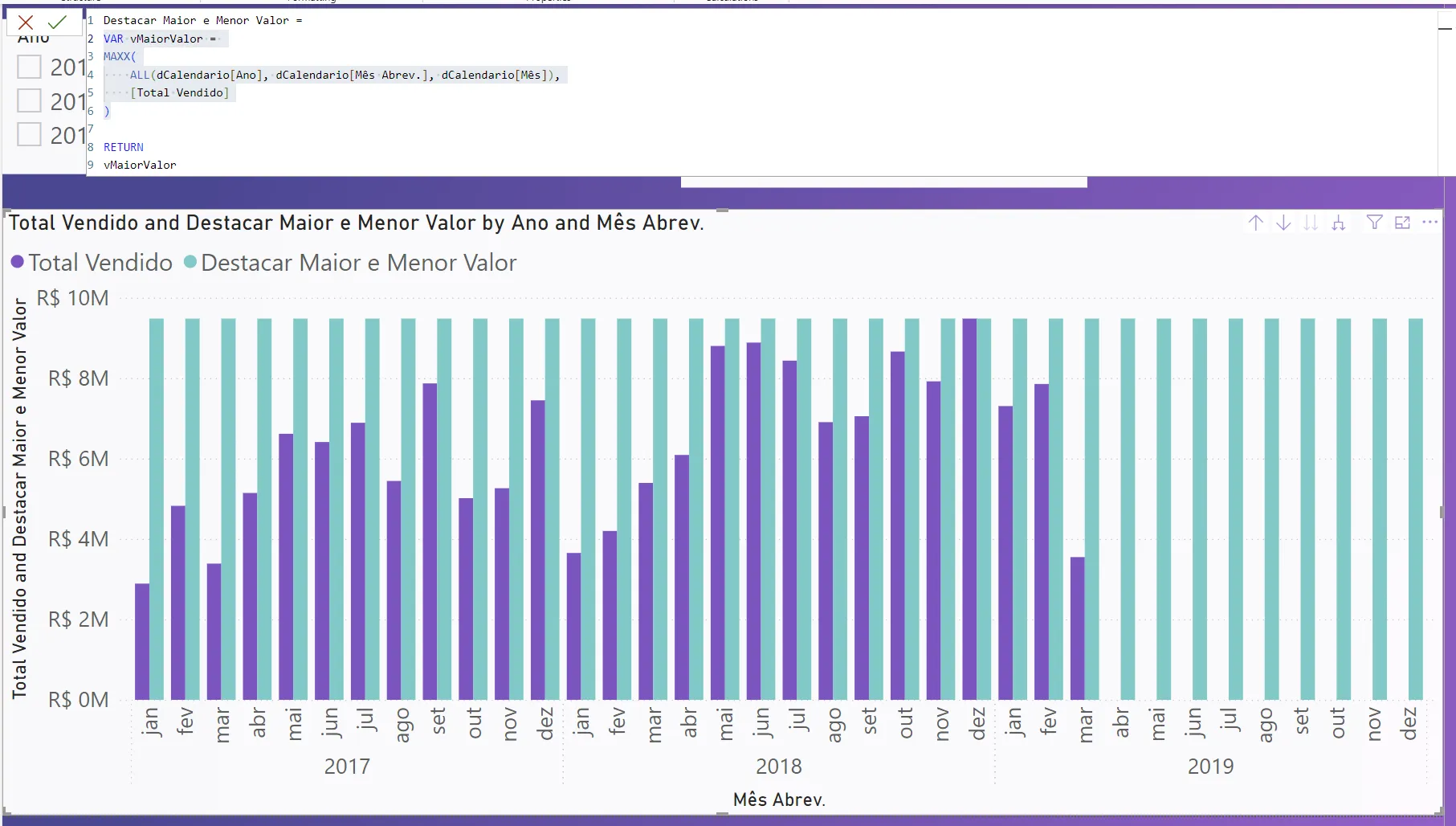
2. Ajuste importante do exercício anterior
- Utilizar ALLSELECTED dentro das funções MAXX e MINX para considerar maior e menor valor de acordo com o ano selecionado (slicer)
3. Exercício: Destacando o primeiro e o último valor no gráfico
4. Solução: Destacando o primeiro e o último valor no gráfico
5. Destacando valores acima da média
6. Destacando valores de forma dinâmica
-
Criar um botão para o usuário selecionar o que ele quer destacar: min, máx, acima da média, etc…
-
Necessário ter uma tabela com essas opções
Módulo 05 - Outras Aplicações de DAX
1. Transição de contexto com CALCULATE
-
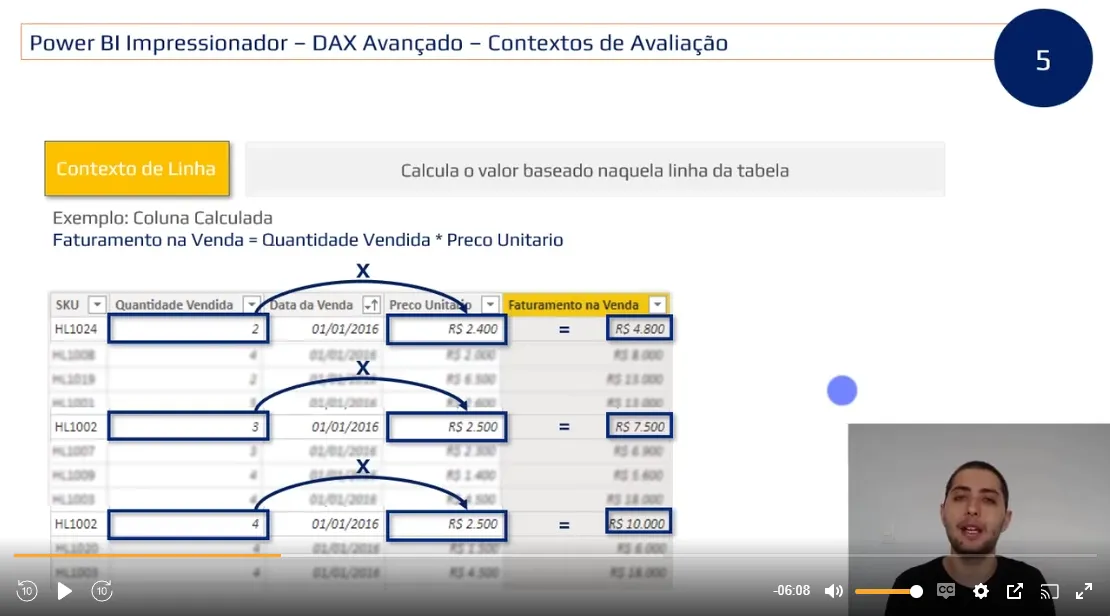
Coluna calculada tem um contexto de linha, não de filtro, por ex: criar uma medida “SUM(fVendas[Quantidade])” na tabela dProdutos. O resultado será o total de quantidade da tabela fVendas.
-
Podemos alterar esse contexto (transição de contexto) utilizando CALCULATE. Nesse caso, muda de um contexto de linha para contexto de filtro
Qtd Vendida =CALCULATE( SUM(fVendas[Quantidade]))- Se usarmos uma medida na coluna calculada, é aplicado o contexto de filtro (valores “corretos”). Medidas usam implicitamente uma CALCULATE por fora.
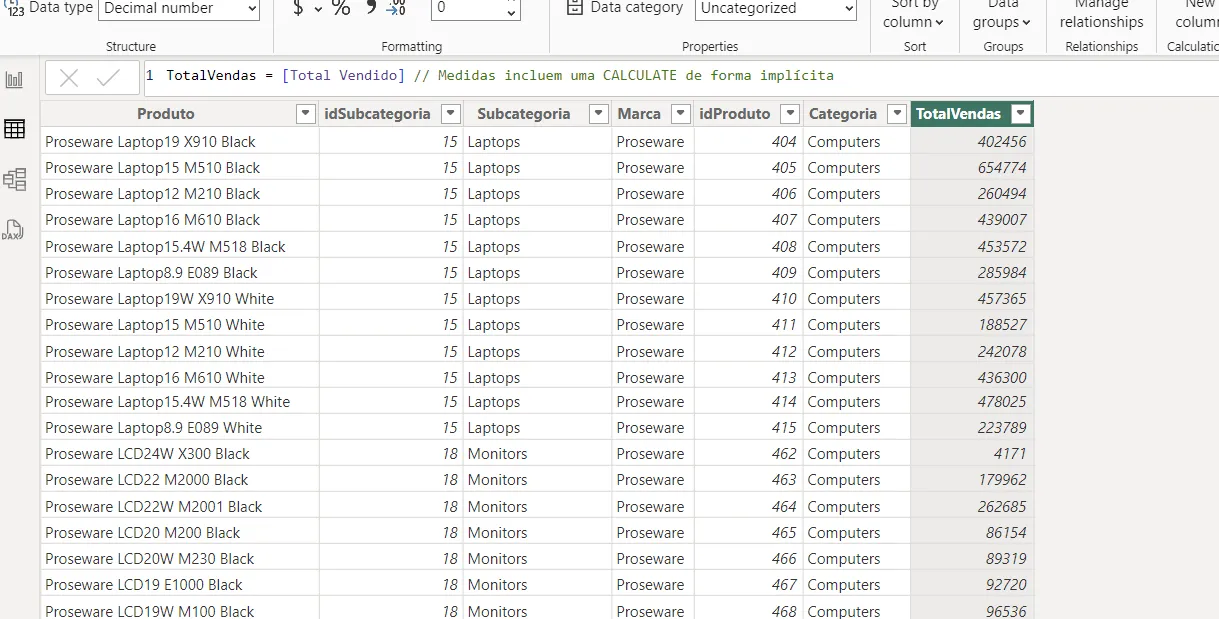
- Funções sujeitas a transição de contexto: toda função que opera linha a linha (contexto de linha) ex: SUMX, AVERAGEX, funções iteradoras…
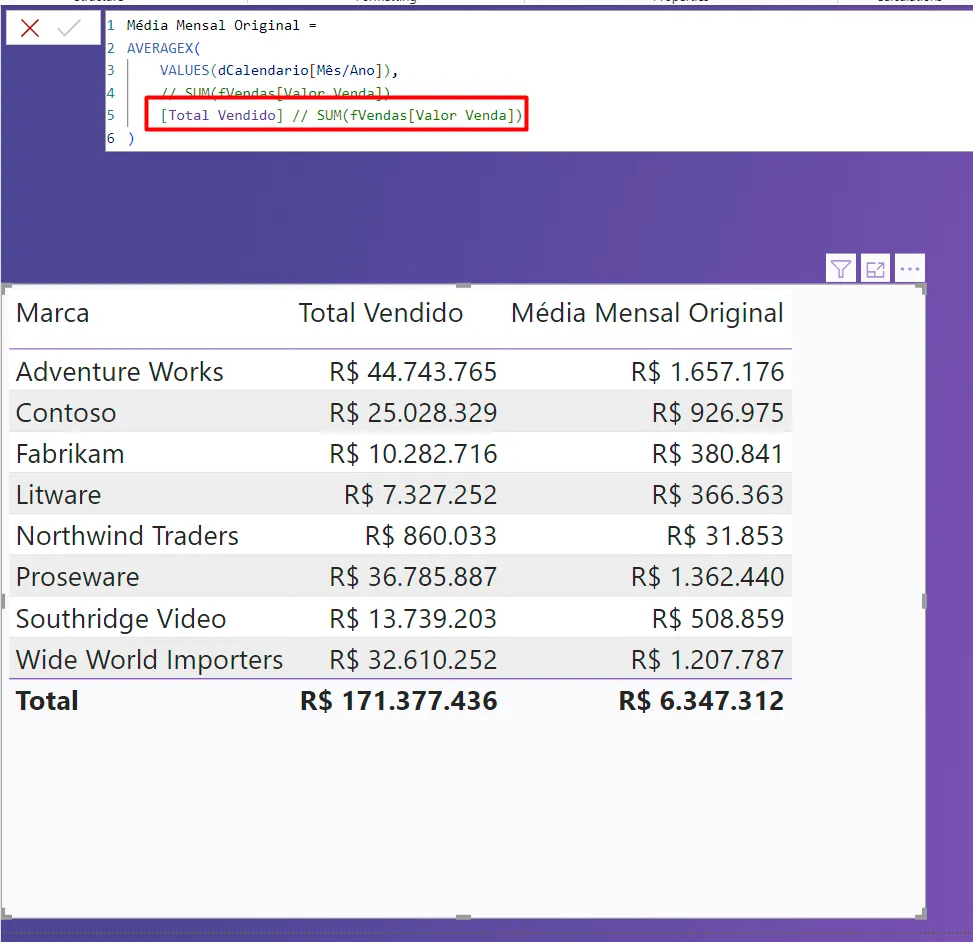
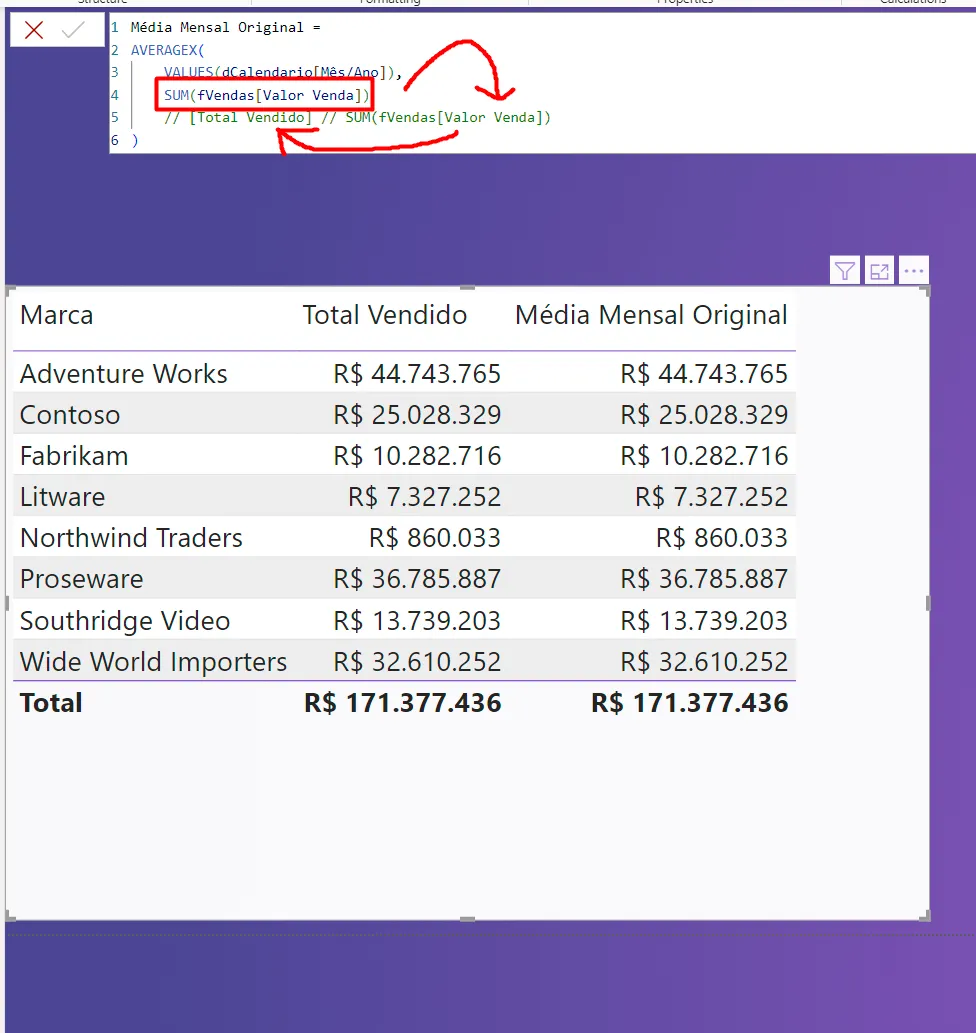
- CALCULATE permite que um contexto de linha seja transformado em um contexto de filtro
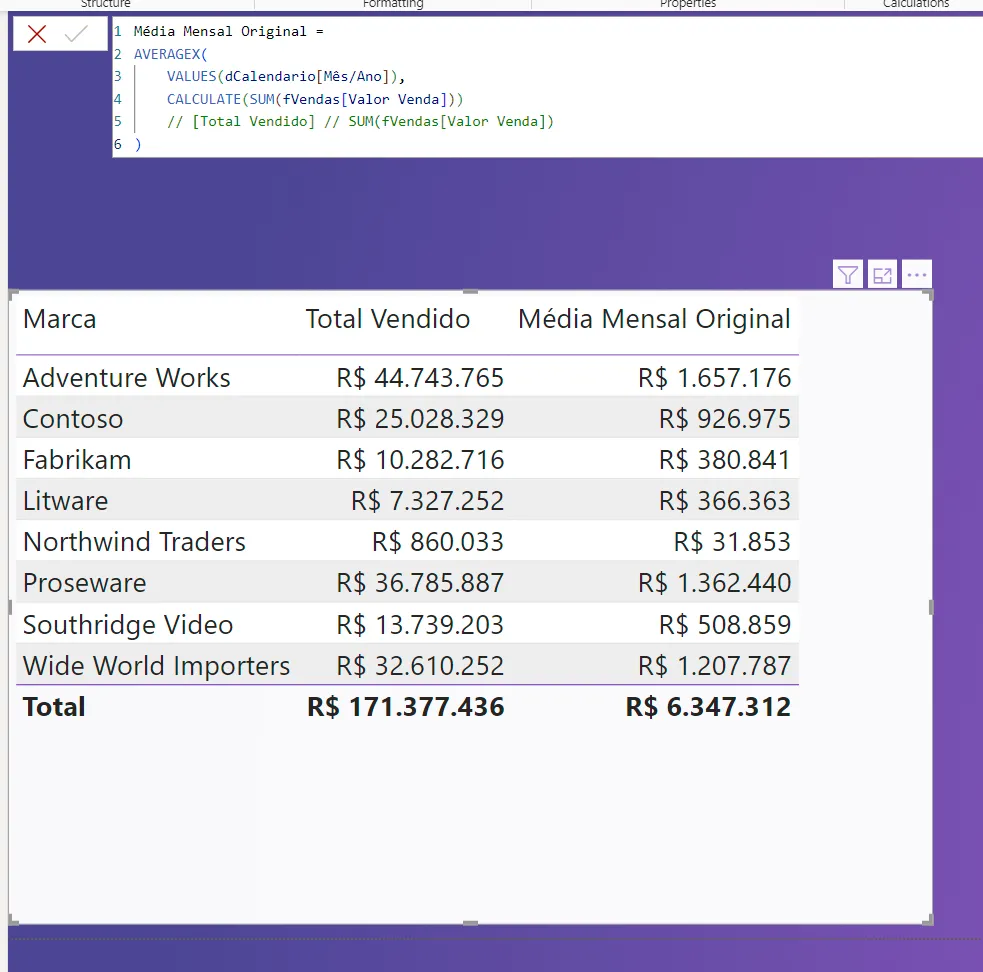
Reforço Contexto de Filtro - Aulas Hashtag (DAX AVANÇADO)
2. Contextos de Avaliação
- Contexto de Linha
- Contexto de Filtro

3. Testando os conhecimentos de Contexto de filtro
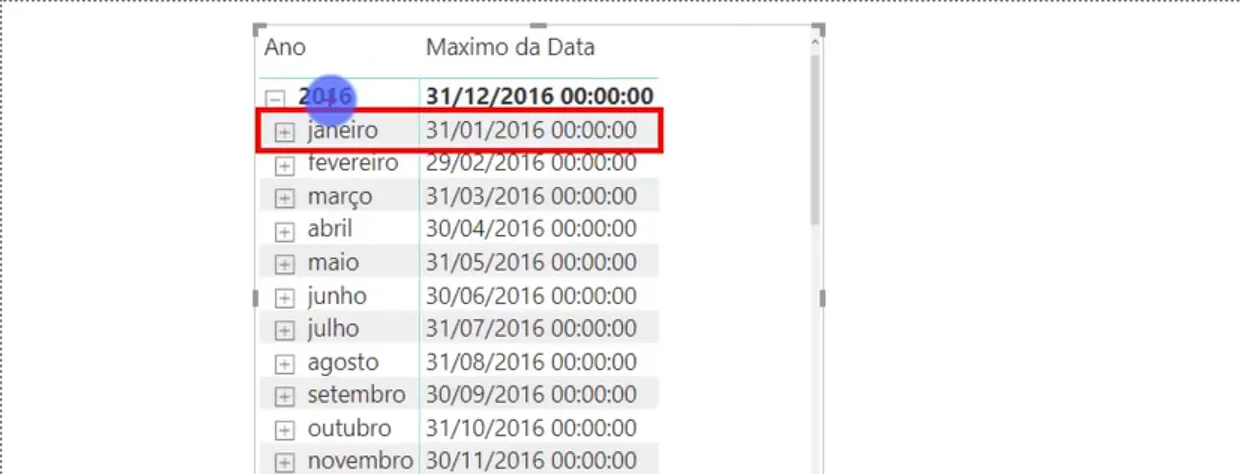
- Medidas dentro de uma matriz -> contexto de filtro
4. Testando os conhecimentos de Contexto de filtro (Parte 2)
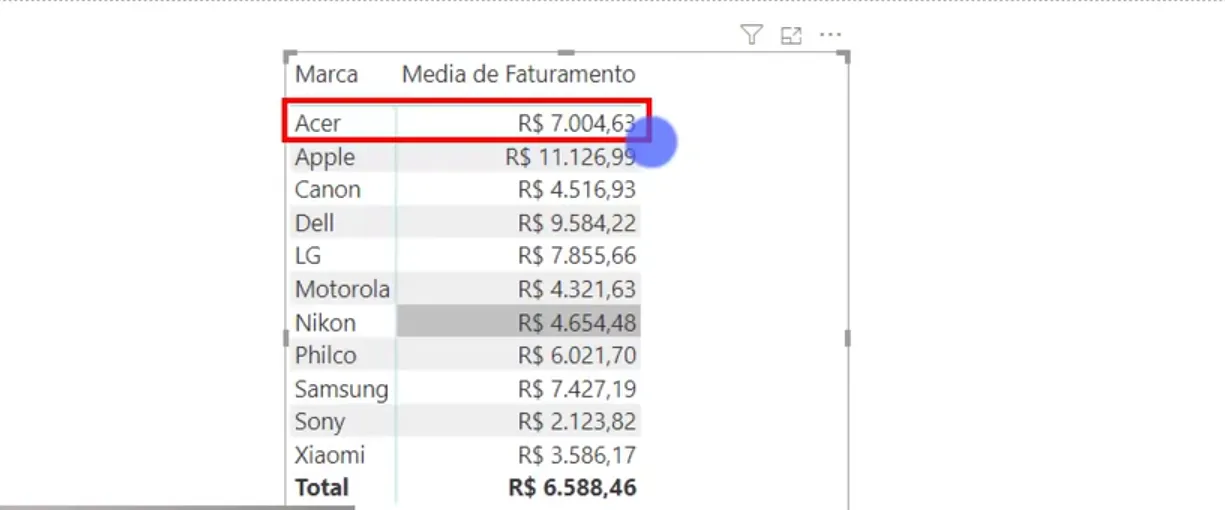
- Média de faturamento = AVERAGE([Faturamento])
20. Transição de Contexto (Parte 1)
21. Transição de Contexto (Parte 2)
2. Utilizando medidas para filtrar outras medidas
- Quantos clientes compraram acima de 100 mil reais
Clientes Grandes =CALCULATE( [Cobertura Clientes], FILTER( dCliente, [Total Vendido] > 100000 ))3. Exercício: Calculando o Total Vendido para meses bons
4. Solução: Calculando o Total Vendido para meses bons
CALCULATE( [Total Vendido], FILTER( VALUES(dCalendario[Mês/Ano]), [Total Vendido] > 7000000 ))5. Segmentação Dinâmica com Relacionamentos Virtuais
6. Ajustando os totais - PT 1
7. Ajustando os totais - PT 2
8. Criando rankings com RANKX e TOPN
- Se passarmos no primeiro argumento apenas a tabela dProduto, o contexto será o próprio produto analisado, retornando o valor 1. Por isso, é necessário utilizar a ALL
RANKX( ALL(dProduto), [Total Vendido])